Domain software-für-linux.de kaufen?
Wir ziehen mit dem Projekt
software-für-linux.de um.
Sind Sie am Kauf der Domain
software-für-linux.de interessiert?
domain@kv-gmbh.de · 0541-91531010
Domain software-für-linux.de kaufen?
Wie installiere ich einen Brother Drucker und Scanner?
Um einen Brother Drucker und Scanner zu installieren, müssen Sie zuerst die Treiber und die Software von der Brother-Website herunterladen. Schließen Sie dann den Drucker an Ihren Computer an und folgen Sie den Anweisungen auf dem Bildschirm, um die Installation abzuschließen. Stellen Sie sicher, dass Sie den Drucker und Scanner richtig konfigurieren und mit Ihrem WLAN-Netzwerk verbinden, wenn Sie drahtlos drucken und scannen möchten. **
Wie können die Ordnerberechtigungen für den Brother Scanner eingestellt werden?
Um die Ordnerberechtigungen für den Brother Scanner einzustellen, müssen Sie auf Ihrem Computer den Ordner auswählen, in dem die gescannten Dateien gespeichert werden sollen. Klicken Sie mit der rechten Maustaste auf den Ordner und wählen Sie "Eigenschaften" aus. Unter dem Reiter "Sicherheit" können Sie dann die Berechtigungen für verschiedene Benutzer festlegen, indem Sie ihnen Lese- oder Schreibzugriff gewähren. **
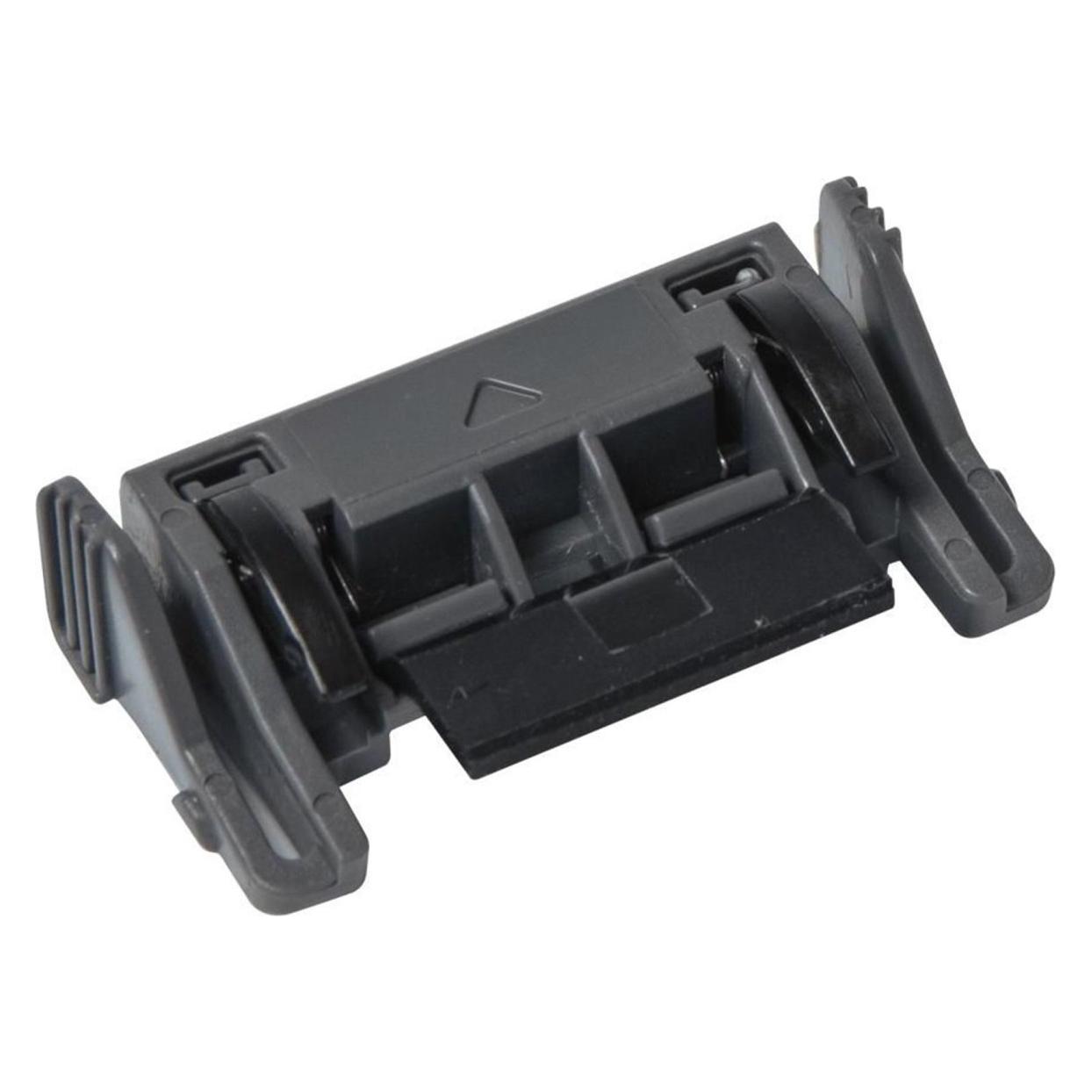
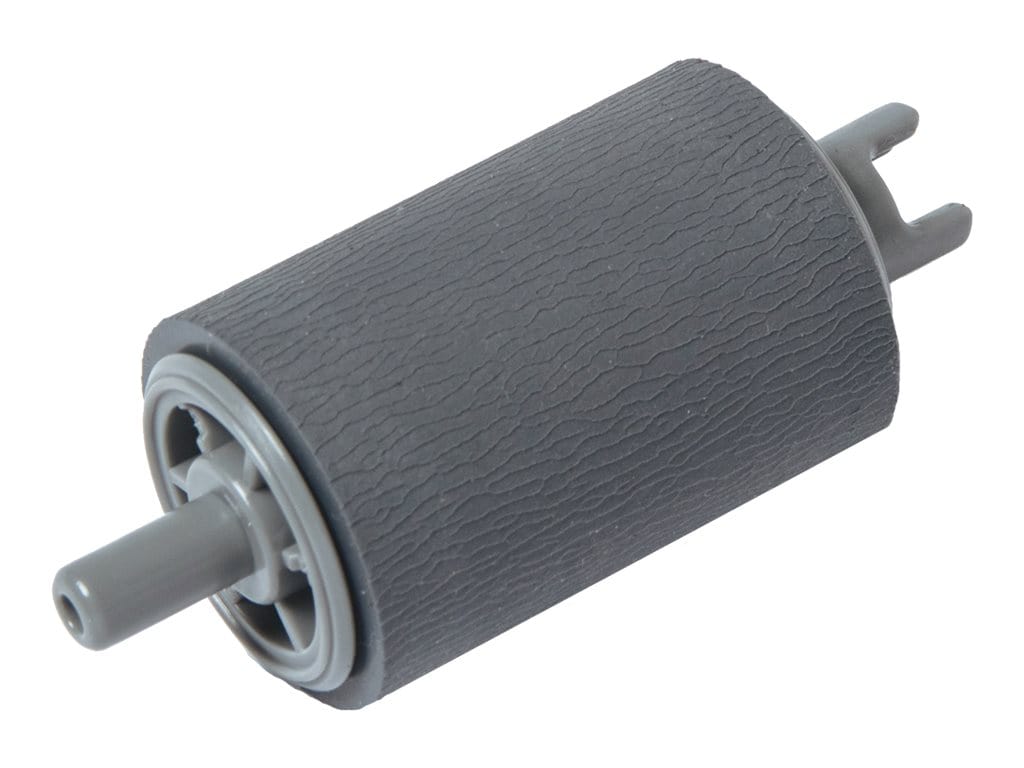
Ähnliche Suchbegriffe für Brother-Scanner-Rolle-PUR-2001C-ADS-1200
Top-Angebote
Produkte zum Begriff Brother-Scanner-Rolle-PUR-2001C-ADS-1200:
-
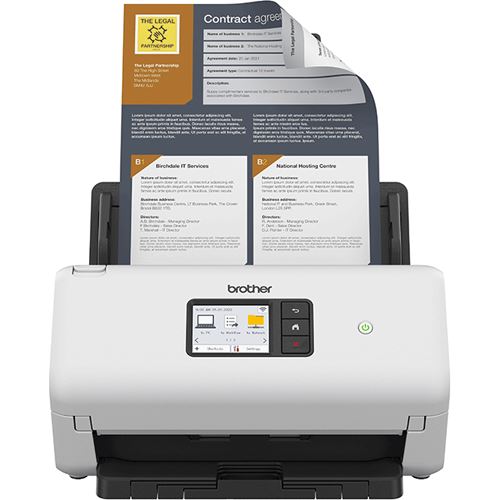
Brother ADS-4550W Wireless Desktop ScannerDokumentenscanner, Dual-CIS, Duplex, A4, 600 dpi x 600 dpi, bis zu 35 Seiten/Min. (einfarbig) / bis zu 35 Seiten/Min. (Farbe), automatischer Dokumenteneinzug (60 Blätter), bis zu 105000 Scanvorgänge/Monat, USB 3.0, LAN, Wi-Fi(n)958,21 €*Versand: 5,99 €Sichere Weiterleitung zum Anbieter
-
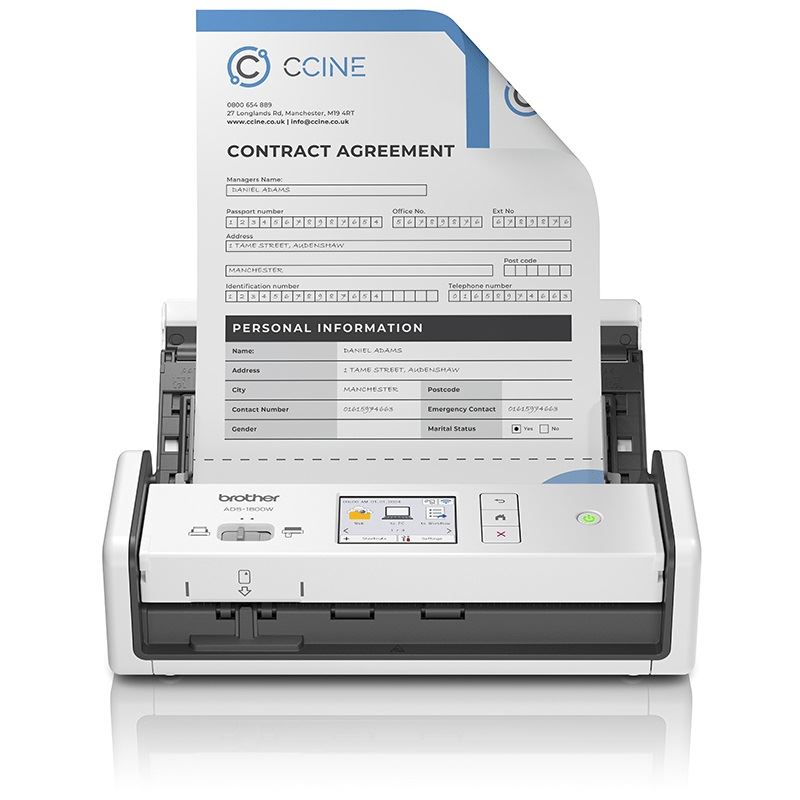
Brother, Scanner, ADS-4300N (Ethernet, USB)Der ADS-4300N bietet dank eingebauter Netzwerkschnittstelle umfangreiche Möglichkeiten für Ihr Geschäft. Durch die drei programmierbaren Tasten lassen sich vorher definierte Scan-Aufgaben mit einem Tastendruck ausführen und werden im gewünschten Verzeichnis abgelegt.328,99 €*Versand: 0,00 €Sichere Weiterleitung zum Anbieter


-
Wie kann ich den Brother MFC Scanner über WLAN einrichten?
Um den Brother MFC Scanner über WLAN einzurichten, müssen Sie zunächst sicherstellen, dass Ihr Scanner mit Ihrem WLAN-Netzwerk verbunden ist. Gehen Sie dazu in die Einstellungen des Scanners und wählen Sie die Option "WLAN-Verbindung". Geben Sie dann den Namen und das Passwort Ihres WLAN-Netzwerks ein und bestätigen Sie die Verbindung. Sobald der Scanner mit dem WLAN verbunden ist, können Sie ihn über Ihr Netzwerk scannen. **
-
Wie kann der Zählerstand des Brother MFC 6490CW Scanner-Druckers ausgelesen werden?
Um den Zählerstand des Brother MFC 6490CW Scanner-Druckers auszulesen, müssen Sie das Bedienfeld des Druckers öffnen und die Menütaste drücken. Wählen Sie dann die Option "Drucker" und anschließend "Zähler" aus. Hier finden Sie den Zählerstand für den Drucker. **
-
Welcher Scanner unter Linux?
Welcher Scanner unter Linux? Es gibt viele Scannermodelle, die unter Linux unterstützt werden. Einige bekannte Marken wie Epson, Canon, HP und Brother bieten Treiber und Software für ihre Scannergeräte für Linux-Betriebssysteme an. Es ist wichtig, vor dem Kauf eines Scanners zu überprüfen, ob er mit Linux kompatibel ist und ob es entsprechende Treiber gibt. Darüber hinaus können Open-Source-Tools wie SANE (Scanner Access Now Easy) verwendet werden, um eine Vielzahl von Scannern unter Linux zu unterstützen. Letztendlich hängt die Wahl des Scanners unter Linux von den individuellen Anforderungen und Präferenzen ab. **
-
Welche Scanner sind für Linux verfügbar?
Es gibt viele Scanner, die für Linux verfügbar sind, darunter Modelle von Herstellern wie Epson, Canon, HP und Brother. Einige der beliebtesten Scanner für Linux sind der Epson Perfection V600, der Canon CanoScan LiDE 220 und der HP ScanJet Pro 2500 f1. Es ist wichtig zu beachten, dass nicht alle Scanner vollständig mit Linux kompatibel sind, daher ist es ratsam, vor dem Kauf die Kompatibilität mit dem Betriebssystem zu überprüfen. **

Welchen QR Code Scanner für Android?
Welchen QR Code Scanner für Android empfehlen Sie? Es gibt viele verschiedene QR Code Scanner im Google Play Store, daher ist es wichtig, einen zu wählen, der zuverlässig und benutzerfreundlich ist. Einige beliebte Optionen sind beispielsweise "QR & Barcode Scanner" von Gamma Play, "QR Code Reader" von Scan und "QR Code Reader & Barcode Scanner" von TeaCapps. Es ist ratsam, die Bewertungen und Funktionen der verschiedenen Scanner zu vergleichen, um den besten für Ihre Bedürfnisse zu finden. Welchen QR Code Scanner verwenden Sie aktuell und sind Sie zufrieden damit? **
Welcher QR Code Scanner für Android?
Welcher QR Code Scanner für Android ist der beste für dich? Es gibt viele verschiedene Optionen im Google Play Store, darunter bekannte Apps wie "QR Code Reader" und "Barcode Scanner". Möchtest du eine App mit zusätzlichen Funktionen wie das Speichern von gescannten Codes oder die Möglichkeit, QR Codes aus Bildern zu scannen? Oder bevorzugst du eine einfache und benutzerfreundliche App, die nur das Scannen von QR Codes ermöglicht? Es ist wichtig, deine Bedürfnisse und Vorlieben zu berücksichtigen, um den besten QR Code Scanner für Android für dich zu finden. **
Top-Angebote
Produkte zum Begriff Brother-Scanner-Rolle-PUR-2001C-ADS-1200:
-
Brother ADS-4550W Wireless Desktop ScannerDokumentenscanner, Dual-CIS, Duplex, A4, 600 dpi x 600 dpi, bis zu 35 Seiten/Min. (einfarbig) / bis zu 35 Seiten/Min. (Farbe), automatischer Dokumenteneinzug (60 Blätter), bis zu 105000 Scanvorgänge/Monat, USB 3.0, LAN, Wi-Fi(n)958,21 €*Versand: 5,99 €Sichere Weiterleitung zum Anbieter
-
Wie installiere ich einen Brother Drucker und Scanner?
Um einen Brother Drucker und Scanner zu installieren, müssen Sie zuerst die Treiber und die Software von der Brother-Website herunterladen. Schließen Sie dann den Drucker an Ihren Computer an und folgen Sie den Anweisungen auf dem Bildschirm, um die Installation abzuschließen. Stellen Sie sicher, dass Sie den Drucker und Scanner richtig konfigurieren und mit Ihrem WLAN-Netzwerk verbinden, wenn Sie drahtlos drucken und scannen möchten. **
-
Wie können die Ordnerberechtigungen für den Brother Scanner eingestellt werden?
Um die Ordnerberechtigungen für den Brother Scanner einzustellen, müssen Sie auf Ihrem Computer den Ordner auswählen, in dem die gescannten Dateien gespeichert werden sollen. Klicken Sie mit der rechten Maustaste auf den Ordner und wählen Sie "Eigenschaften" aus. Unter dem Reiter "Sicherheit" können Sie dann die Berechtigungen für verschiedene Benutzer festlegen, indem Sie ihnen Lese- oder Schreibzugriff gewähren. **
-
Wie kann ich den Brother MFC Scanner über WLAN einrichten?
Um den Brother MFC Scanner über WLAN einzurichten, müssen Sie zunächst sicherstellen, dass Ihr Scanner mit Ihrem WLAN-Netzwerk verbunden ist. Gehen Sie dazu in die Einstellungen des Scanners und wählen Sie die Option "WLAN-Verbindung". Geben Sie dann den Namen und das Passwort Ihres WLAN-Netzwerks ein und bestätigen Sie die Verbindung. Sobald der Scanner mit dem WLAN verbunden ist, können Sie ihn über Ihr Netzwerk scannen. **
-
Wie kann der Zählerstand des Brother MFC 6490CW Scanner-Druckers ausgelesen werden?
Um den Zählerstand des Brother MFC 6490CW Scanner-Druckers auszulesen, müssen Sie das Bedienfeld des Druckers öffnen und die Menütaste drücken. Wählen Sie dann die Option "Drucker" und anschließend "Zähler" aus. Hier finden Sie den Zählerstand für den Drucker. **
Ähnliche Suchbegriffe für Brother-Scanner-Rolle-PUR-2001C-ADS-1200
-
Brother, Scanner, ADS-4300N (Ethernet, USB)Der ADS-4300N bietet dank eingebauter Netzwerkschnittstelle umfangreiche Möglichkeiten für Ihr Geschäft. Durch die drei programmierbaren Tasten lassen sich vorher definierte Scan-Aufgaben mit einem Tastendruck ausführen und werden im gewünschten Verzeichnis abgelegt.328,99 €*Versand: 0,00 €Sichere Weiterleitung zum Anbieter
-
Brother, Scanner, ADS-1300 (USB, USB Host)Mit dem kompakten, tragbaren Dokumentenscanner ADS-1300 gelingt das Scannen von Dokumenten im Alltag mühelos. Scannen und speichern Sie Ihre Papierdokumente, wo immer Sie auch gerade arbeiten. Egal, ob es sich um Rechnungen, Geschäftsdokumente oder medizinische Formulare handelt - sobald Sie den Scanner an Ihren Laptop angeschlossen haben, können Sie die Daten scannen und sicher digital speichern und haben sofortigen Zugriff, wann immer Sie sie benötigen.235,56 €*Versand: 0,00 €Sichere Weiterleitung zum Anbieter
-
Welcher Scanner unter Linux?
Welcher Scanner unter Linux? Es gibt viele Scannermodelle, die unter Linux unterstützt werden. Einige bekannte Marken wie Epson, Canon, HP und Brother bieten Treiber und Software für ihre Scannergeräte für Linux-Betriebssysteme an. Es ist wichtig, vor dem Kauf eines Scanners zu überprüfen, ob er mit Linux kompatibel ist und ob es entsprechende Treiber gibt. Darüber hinaus können Open-Source-Tools wie SANE (Scanner Access Now Easy) verwendet werden, um eine Vielzahl von Scannern unter Linux zu unterstützen. Letztendlich hängt die Wahl des Scanners unter Linux von den individuellen Anforderungen und Präferenzen ab. **
-
Welche Scanner sind für Linux verfügbar?
Es gibt viele Scanner, die für Linux verfügbar sind, darunter Modelle von Herstellern wie Epson, Canon, HP und Brother. Einige der beliebtesten Scanner für Linux sind der Epson Perfection V600, der Canon CanoScan LiDE 220 und der HP ScanJet Pro 2500 f1. Es ist wichtig zu beachten, dass nicht alle Scanner vollständig mit Linux kompatibel sind, daher ist es ratsam, vor dem Kauf die Kompatibilität mit dem Betriebssystem zu überprüfen. **
-
Welchen QR Code Scanner für Android?
Welchen QR Code Scanner für Android empfehlen Sie? Es gibt viele verschiedene QR Code Scanner im Google Play Store, daher ist es wichtig, einen zu wählen, der zuverlässig und benutzerfreundlich ist. Einige beliebte Optionen sind beispielsweise "QR & Barcode Scanner" von Gamma Play, "QR Code Reader" von Scan und "QR Code Reader & Barcode Scanner" von TeaCapps. Es ist ratsam, die Bewertungen und Funktionen der verschiedenen Scanner zu vergleichen, um den besten für Ihre Bedürfnisse zu finden. Welchen QR Code Scanner verwenden Sie aktuell und sind Sie zufrieden damit? **
-
Welcher QR Code Scanner für Android?
Welcher QR Code Scanner für Android ist der beste für dich? Es gibt viele verschiedene Optionen im Google Play Store, darunter bekannte Apps wie "QR Code Reader" und "Barcode Scanner". Möchtest du eine App mit zusätzlichen Funktionen wie das Speichern von gescannten Codes oder die Möglichkeit, QR Codes aus Bildern zu scannen? Oder bevorzugst du eine einfache und benutzerfreundliche App, die nur das Scannen von QR Codes ermöglicht? Es ist wichtig, deine Bedürfnisse und Vorlieben zu berücksichtigen, um den besten QR Code Scanner für Android für dich zu finden. **
* Alle Preise verstehen sich inklusive der gesetzlichen Mehrwertsteuer und ggf. zuzüglich Versandkosten. Die Angebotsinformationen basieren auf den Angaben des jeweiligen Shops und werden über automatisierte Prozesse aktualisiert. Eine Aktualisierung in Echtzeit findet nicht statt, so dass es im Einzelfall zu Abweichungen kommen kann. ** Hinweis: Teile dieses Inhalts wurden von KI erstellt.