Domain software-für-linux.de kaufen?
Wir ziehen mit dem Projekt
software-für-linux.de um.
Sind Sie am Kauf der Domain
software-für-linux.de interessiert?
domain@kv-gmbh.de · 0541-91531010
Domain software-für-linux.de kaufen?
Wie kann ich eine Linux-ISO-Datei herunterladen?
Um eine Linux-ISO-Datei herunterzuladen, besuche die offizielle Website der Linux-Distribution, die du verwenden möchtest. Dort findest du normalerweise einen Download-Bereich, in dem du die ISO-Datei auswählen und herunterladen kannst. Stelle sicher, dass du die richtige Version für deine Hardwarearchitektur (z.B. 32-Bit oder 64-Bit) auswählst. **
Wie kann ich eine ISO-Datei unter Linux starten?
Um eine ISO-Datei unter Linux zu starten, kannst du das Programm "mount" verwenden. Öffne ein Terminal und gib den Befehl "sudo mount -o loop Pfad_zur_ISO_Datei /mnt" ein, wobei "Pfad_zur_ISO_Datei" der Pfad zur ISO-Datei ist. Anschließend kannst du auf den Inhalt der ISO-Datei im Verzeichnis "/mnt" zugreifen und die entsprechenden Dateien ausführen. **

Ähnliche Suchbegriffe für ISO-Datei
Top-Angebote
Produkte zum Begriff ISO-Datei:
-
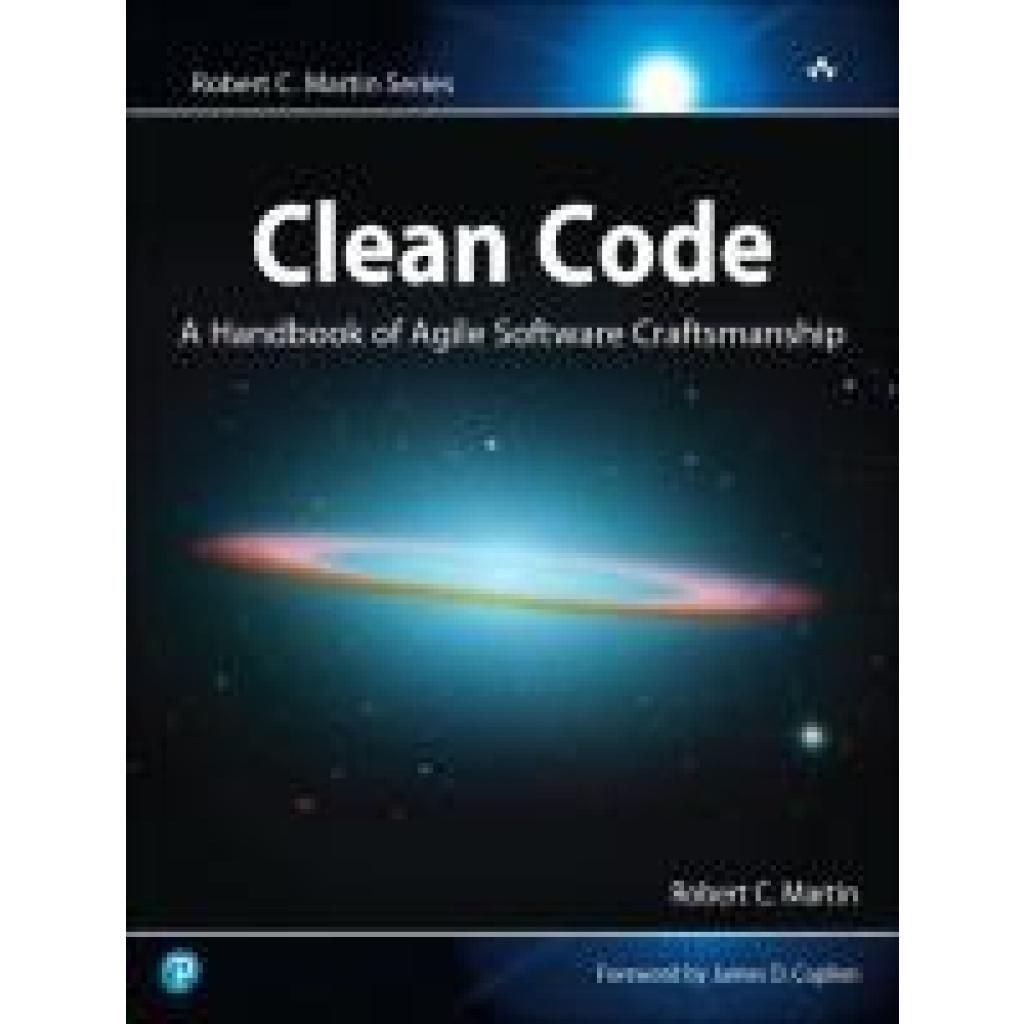
Martin, Robert: Clean Code: A Handbook of Agile Software CraftsmanshipClean Code: A Handbook of Agile Software Craftsmanship , A Handbook of Agile Software Craftsmanship , Federungsset > Sportfederung , Auflage: 1. Auflage, Erscheinungsjahr: 200903, Produktform: Kartoniert, Autoren: Martin, Robert C., Auflage: 08001, Auflage/Ausgabe: 1. Auflage, Seitenzahl/Blattzahl: 464, Abbildungen: illustrations, Themenüberschrift: COMPUTERS / Software Development & Engineering / General, Fachschema: EDV / Theorie / Software-Entw. / Software Engineering~Informatik~EDV / Theorie / Software-Entw. / Testmethoden, Fachkategorie: Informatik, Imprint-Titels: Pearson Professional, Warengruppe: HC/Informatik, Fachkategorie: Softwaretests und Prüfsoftware, Thema: Verstehen, Text Sprache: eng, UNSPSC: 49019900, Warenverzeichnis für die Außenhandelsstatistik: 49019900, Verlag: Prentice Hall, Verlag: Prentice Hall, Verlag: Pearson Education Limited, Länge: 179, Breite: 233, Höhe: 21, Gewicht: 806, Produktform: Kartoniert, Genre: Importe, Genre: Importe, Herkunftsland: VEREINIGTE STAATEN VON AMERIKA (US), Katalog: LIB_ENBOOK, Katalog: Gesamtkatalog, Katalog: Internationale Lagertitel, Katalog: internationale Titel, Katalog: Kennzeichnung von Titeln mit einer Relevanz > 30, Katalog: Lagerartikel, Book on Demand, ausgew. Medienartikel, Relevanz: 0200, Tendenz: -1, Unterkatalog: AK, Unterkatalog: Bücher, Unterkatalog: Hardcover, Unterkatalog: Lagerartikel, WolkenId: 200813451,10 €*Versand: 0,00 €Sichere Weiterleitung zum Anbieter
-
Elba, Dokumentenablage, Datei-Box Weiss Din A4Gehen Sie zurück ins Büro, ohne Details zu vergessen: Kaufen Sie die Datei-Box Elba in Weiss und seien Sie der Neid Ihrer Kollegen! Art: Datei-Box Farbe: Weiss Format: Blatt Material: Pappe Anzahl der Stücke: 50 Stücke.110,89 €*Versand: 0,00 €Sichere Weiterleitung zum Anbieter
-
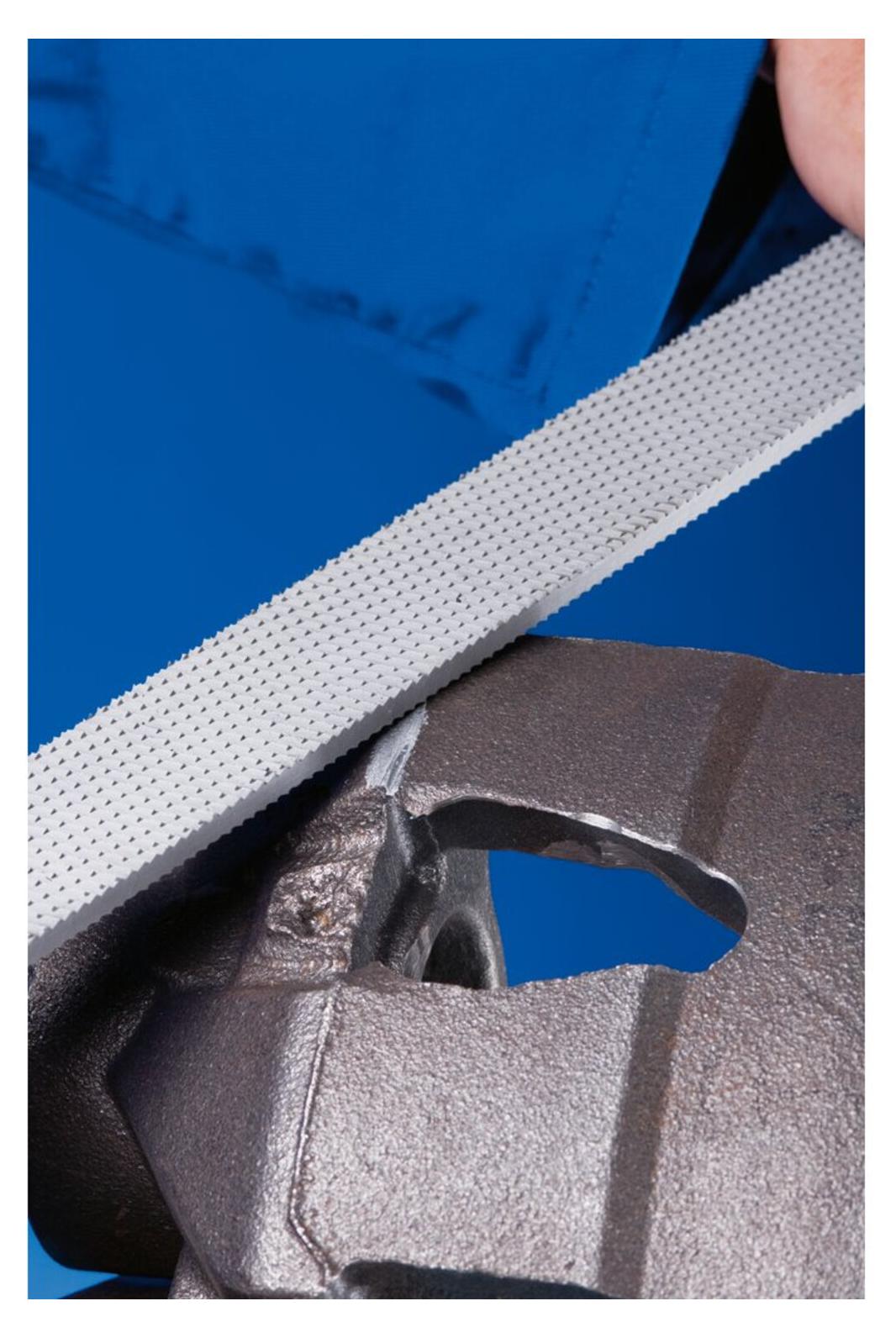
PFERD 13101251, Datei, Flache Datei, Aluminium, Messing, Gussstahl, Kupfer, Nicht-eisenhaltiges Metall, Stahl, 25 mm, 5,5 mm, 250 mmEigenschaften - Gefräste Feilen von PFERD TOOLS eignen sich besonders gut zum groben Zerspanen - Durch die aggressive, gefräste Zahnform mit großen Spankammern setzen sich die Zähne nicht zu - Rechteckige Feile mit Verzahnung auf drei Seiten - Ausführung mit Angel - Flache Seiten schrägverzahnt mit Spanbrecher, hohe Kante gerade verzahnt - Zur Bearbeitung rechtwinkliger Geometrien geeignet - Schräge Verzahnung zur groben Zerspanung von weichen Metallen - Durch die gefräste Zahnform mit großen Spankammern setzen sich die Zähne nicht zu - Diese gefrästen Feilblätter werden in Industrieverpackungen geliefert - Vorteile: - Sehr aggressiv - Kein Zusetzen dank der großen Spankammern - Anwendungsempfehlungen: - Wählen Sie Zahnung 1 mit 8 Zähnen pro Inch für die grobe Zerspanung - Bearbeitbare Werkstoffe: - Aluminium - Messing - Stahlguss - Kupfer - Grau-/Sphäroguss (GG/GJL, GGG/GJS) - NE-Metall weich - Stahl, Stahlguss - Stähle bis 1.200 N/mm² ( - Bearbeitungsaufgaben: - Anfasen - Entgraten -412,99 €*Versand: 0,00 €Sichere Weiterleitung zum Anbieter


-
Wie kann ich unter Linux eine ISO-Datei entpacken?
Um eine ISO-Datei unter Linux zu entpacken, kannst du das Programm "mount" verwenden. Zuerst musst du einen leeren Ordner erstellen, in den du die Dateien extrahieren möchtest. Dann kannst du die ISO-Datei mit dem Befehl "mount -o loop <ISO-Datei> <Ordner>" mounten. Anschließend kannst du auf die Dateien im gemounteten Ordner zugreifen und sie extrahieren. **
-
Welches Programm benötige ich, um unter Linux eine ISO-Datei herunterzuladen und zu schreiben?
Um eine ISO-Datei unter Linux herunterzuladen und zu schreiben, kannst du das Programm "wget" verwenden, um die Datei herunterzuladen, und dann das Programm "dd" verwenden, um die ISO-Datei auf einen USB-Stick oder eine CD/DVD zu schreiben. Du kannst auch grafische Programme wie "Etcher" oder "GNOME Disks" verwenden, um die ISO-Datei auf ein Speichermedium zu schreiben. **
-
Wie kann ich eine ISO-Datei auf einen USB-Stick unter dem Betriebssystem Linux übertragen?
Um eine ISO-Datei auf einen USB-Stick unter Linux zu übertragen, kannst du das Programm "dd" verwenden. Öffne ein Terminal und gib den Befehl "lsblk" ein, um die Bezeichnung des USB-Sticks zu finden. Stelle sicher, dass der USB-Stick nicht gemountet ist und führe dann den Befehl "sudo dd if=/pfad/zur/iso-datei of=/dev/bezeichnung-des-usb-sticks bs=4M status=progress" aus, wobei du den Pfad zur ISO-Datei und die Bezeichnung des USB-Sticks entsprechend anpassen musst. **
-
Wie erstelle ich eine bootfähige ISO-Datei für ein Linux-System?
Um eine bootfähige ISO-Datei für ein Linux-System zu erstellen, benötigst du eine ISO-Datei des Betriebssystems sowie eine Software zum Erstellen von bootfähigen Medien wie z.B. Rufus oder Etcher. Öffne die Software, wähle die ISO-Datei aus und wähle das Ziellaufwerk aus, auf das du die bootfähige ISO-Datei erstellen möchtest. Klicke dann auf "Start" oder einen ähnlichen Button, um den Erstellungsprozess zu starten. **

Wie kann man eine Linux ISO-Datei aufteilen und brennen?
Um eine Linux ISO-Datei aufzuteilen und zu brennen, können Sie ein Programm wie 7-Zip verwenden, um die ISO-Datei in einzelne Dateien aufzuteilen. Anschließend können Sie ein Brennprogramm wie Nero oder ImgBurn verwenden, um die aufgeteilten Dateien auf eine DVD oder CD zu brennen. Stellen Sie sicher, dass Sie die Dateien im ISO-Format brennen, damit sie als bootfähige Medien verwendet werden können. **
Wie kann man eine Linux ISO-Datei aufteilen und brennen?
Um eine Linux ISO-Datei aufzuteilen und zu brennen, können Sie ein Programm wie 7-Zip verwenden, um die ISO-Datei in kleinere Teile zu zerlegen. Anschließend können Sie ein Brennprogramm wie ImgBurn verwenden, um die aufgeteilten Teile auf separate CDs oder DVDs zu brennen. Stellen Sie sicher, dass Sie die Teile in der richtigen Reihenfolge brennen, um die ISO-Datei wiederherstellen zu können. **
Top-Angebote
Produkte zum Begriff ISO-Datei:
-
Martin, Robert: Clean Code: A Handbook of Agile Software CraftsmanshipClean Code: A Handbook of Agile Software Craftsmanship , A Handbook of Agile Software Craftsmanship , Federungsset > Sportfederung , Auflage: 1. Auflage, Erscheinungsjahr: 200903, Produktform: Kartoniert, Autoren: Martin, Robert C., Auflage: 08001, Auflage/Ausgabe: 1. Auflage, Seitenzahl/Blattzahl: 464, Abbildungen: illustrations, Themenüberschrift: COMPUTERS / Software Development & Engineering / General, Fachschema: EDV / Theorie / Software-Entw. / Software Engineering~Informatik~EDV / Theorie / Software-Entw. / Testmethoden, Fachkategorie: Informatik, Imprint-Titels: Pearson Professional, Warengruppe: HC/Informatik, Fachkategorie: Softwaretests und Prüfsoftware, Thema: Verstehen, Text Sprache: eng, UNSPSC: 49019900, Warenverzeichnis für die Außenhandelsstatistik: 49019900, Verlag: Prentice Hall, Verlag: Prentice Hall, Verlag: Pearson Education Limited, Länge: 179, Breite: 233, Höhe: 21, Gewicht: 806, Produktform: Kartoniert, Genre: Importe, Genre: Importe, Herkunftsland: VEREINIGTE STAATEN VON AMERIKA (US), Katalog: LIB_ENBOOK, Katalog: Gesamtkatalog, Katalog: Internationale Lagertitel, Katalog: internationale Titel, Katalog: Kennzeichnung von Titeln mit einer Relevanz > 30, Katalog: Lagerartikel, Book on Demand, ausgew. Medienartikel, Relevanz: 0200, Tendenz: -1, Unterkatalog: AK, Unterkatalog: Bücher, Unterkatalog: Hardcover, Unterkatalog: Lagerartikel, WolkenId: 200813451,10 €*Versand: 0,00 €Sichere Weiterleitung zum Anbieter
-
Wie kann ich eine Linux-ISO-Datei herunterladen?
Um eine Linux-ISO-Datei herunterzuladen, besuche die offizielle Website der Linux-Distribution, die du verwenden möchtest. Dort findest du normalerweise einen Download-Bereich, in dem du die ISO-Datei auswählen und herunterladen kannst. Stelle sicher, dass du die richtige Version für deine Hardwarearchitektur (z.B. 32-Bit oder 64-Bit) auswählst. **
-
Wie kann ich eine ISO-Datei unter Linux starten?
Um eine ISO-Datei unter Linux zu starten, kannst du das Programm "mount" verwenden. Öffne ein Terminal und gib den Befehl "sudo mount -o loop Pfad_zur_ISO_Datei /mnt" ein, wobei "Pfad_zur_ISO_Datei" der Pfad zur ISO-Datei ist. Anschließend kannst du auf den Inhalt der ISO-Datei im Verzeichnis "/mnt" zugreifen und die entsprechenden Dateien ausführen. **
-
Wie kann ich unter Linux eine ISO-Datei entpacken?
Um eine ISO-Datei unter Linux zu entpacken, kannst du das Programm "mount" verwenden. Zuerst musst du einen leeren Ordner erstellen, in den du die Dateien extrahieren möchtest. Dann kannst du die ISO-Datei mit dem Befehl "mount -o loop <ISO-Datei> <Ordner>" mounten. Anschließend kannst du auf die Dateien im gemounteten Ordner zugreifen und sie extrahieren. **
-
Welches Programm benötige ich, um unter Linux eine ISO-Datei herunterzuladen und zu schreiben?
Um eine ISO-Datei unter Linux herunterzuladen und zu schreiben, kannst du das Programm "wget" verwenden, um die Datei herunterzuladen, und dann das Programm "dd" verwenden, um die ISO-Datei auf einen USB-Stick oder eine CD/DVD zu schreiben. Du kannst auch grafische Programme wie "Etcher" oder "GNOME Disks" verwenden, um die ISO-Datei auf ein Speichermedium zu schreiben. **
Ähnliche Suchbegriffe für ISO-Datei
-
Elba, Dokumentenablage, Datei-Box Weiss Din A4Gehen Sie zurück ins Büro, ohne Details zu vergessen: Kaufen Sie die Datei-Box Elba in Weiss und seien Sie der Neid Ihrer Kollegen! Art: Datei-Box Farbe: Weiss Format: Blatt Material: Pappe Anzahl der Stücke: 50 Stücke.110,89 €*Versand: 0,00 €Sichere Weiterleitung zum Anbieter
-
PFERD 13101251, Datei, Flache Datei, Aluminium, Messing, Gussstahl, Kupfer, Nicht-eisenhaltiges Metall, Stahl, 25 mm, 5,5 mm, 250 mmEigenschaften - Gefräste Feilen von PFERD TOOLS eignen sich besonders gut zum groben Zerspanen - Durch die aggressive, gefräste Zahnform mit großen Spankammern setzen sich die Zähne nicht zu - Rechteckige Feile mit Verzahnung auf drei Seiten - Ausführung mit Angel - Flache Seiten schrägverzahnt mit Spanbrecher, hohe Kante gerade verzahnt - Zur Bearbeitung rechtwinkliger Geometrien geeignet - Schräge Verzahnung zur groben Zerspanung von weichen Metallen - Durch die gefräste Zahnform mit großen Spankammern setzen sich die Zähne nicht zu - Diese gefrästen Feilblätter werden in Industrieverpackungen geliefert - Vorteile: - Sehr aggressiv - Kein Zusetzen dank der großen Spankammern - Anwendungsempfehlungen: - Wählen Sie Zahnung 1 mit 8 Zähnen pro Inch für die grobe Zerspanung - Bearbeitbare Werkstoffe: - Aluminium - Messing - Stahlguss - Kupfer - Grau-/Sphäroguss (GG/GJL, GGG/GJS) - NE-Metall weich - Stahl, Stahlguss - Stähle bis 1.200 N/mm² ( - Bearbeitungsaufgaben: - Anfasen - Entgraten -412,99 €*Versand: 0,00 €Sichere Weiterleitung zum Anbieter
-
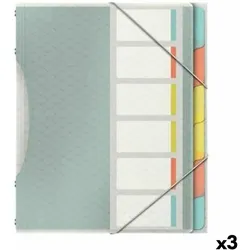
Esselte, Mappe, Datei-Box (3 Stück) (A4, 1x)Die Datei-Box von Esselte ist eine praktische Lösung zur Organisation von Dokumenten und Unterlagen. Diese Mappe bietet Platz für bis zu sechs Fächer, die eine klare und strukturierte Ablage ermöglichen. Das auswechselbare Inhaltsverzeichnis auf der Vorderseite sorgt dafür, dass der Inhalt jederzeit schnell identifiziert werden kann. Der Gummizug-Verschluss über den Vorderdeckelecken gewährleistet, dass die Unterlagen sicher und geschützt aufbewahrt werden. Die Oberfläche der Mappe ist mit einem ansprechenden 3-D-Effekt geprägt, was nicht nur für eine ansprechende Optik sorgt, sondern auch die Haptik verbessert. Hergestellt aus robustem Polypropylen (PP) mit einer Dicke von 0,5 mm, ist die Datei-Box langlebig und ideal für den täglichen Gebrauch. Mit einem Format von 320 x 266 mm ist sie perfekt für DIN A4-Dokumente geeignet und die farbigen Taben ermöglichen eine einfache Kategorisierung.38,51 €*Versand: 0,00 €Sichere Weiterleitung zum Anbieter
-
Wie kann ich eine ISO-Datei auf einen USB-Stick unter dem Betriebssystem Linux übertragen?
Um eine ISO-Datei auf einen USB-Stick unter Linux zu übertragen, kannst du das Programm "dd" verwenden. Öffne ein Terminal und gib den Befehl "lsblk" ein, um die Bezeichnung des USB-Sticks zu finden. Stelle sicher, dass der USB-Stick nicht gemountet ist und führe dann den Befehl "sudo dd if=/pfad/zur/iso-datei of=/dev/bezeichnung-des-usb-sticks bs=4M status=progress" aus, wobei du den Pfad zur ISO-Datei und die Bezeichnung des USB-Sticks entsprechend anpassen musst. **
-
Wie erstelle ich eine bootfähige ISO-Datei für ein Linux-System?
Um eine bootfähige ISO-Datei für ein Linux-System zu erstellen, benötigst du eine ISO-Datei des Betriebssystems sowie eine Software zum Erstellen von bootfähigen Medien wie z.B. Rufus oder Etcher. Öffne die Software, wähle die ISO-Datei aus und wähle das Ziellaufwerk aus, auf das du die bootfähige ISO-Datei erstellen möchtest. Klicke dann auf "Start" oder einen ähnlichen Button, um den Erstellungsprozess zu starten. **
-
Wie kann man eine Linux ISO-Datei aufteilen und brennen?
Um eine Linux ISO-Datei aufzuteilen und zu brennen, können Sie ein Programm wie 7-Zip verwenden, um die ISO-Datei in einzelne Dateien aufzuteilen. Anschließend können Sie ein Brennprogramm wie Nero oder ImgBurn verwenden, um die aufgeteilten Dateien auf eine DVD oder CD zu brennen. Stellen Sie sicher, dass Sie die Dateien im ISO-Format brennen, damit sie als bootfähige Medien verwendet werden können. **
-
Wie kann man eine Linux ISO-Datei aufteilen und brennen?
Um eine Linux ISO-Datei aufzuteilen und zu brennen, können Sie ein Programm wie 7-Zip verwenden, um die ISO-Datei in kleinere Teile zu zerlegen. Anschließend können Sie ein Brennprogramm wie ImgBurn verwenden, um die aufgeteilten Teile auf separate CDs oder DVDs zu brennen. Stellen Sie sicher, dass Sie die Teile in der richtigen Reihenfolge brennen, um die ISO-Datei wiederherstellen zu können. **
* Alle Preise verstehen sich inklusive der gesetzlichen Mehrwertsteuer und ggf. zuzüglich Versandkosten. Die Angebotsinformationen basieren auf den Angaben des jeweiligen Shops und werden über automatisierte Prozesse aktualisiert. Eine Aktualisierung in Echtzeit findet nicht statt, so dass es im Einzelfall zu Abweichungen kommen kann. ** Hinweis: Teile dieses Inhalts wurden von KI erstellt.