Domain software-für-linux.de kaufen?
Wir ziehen mit dem Projekt
software-für-linux.de um.
Sind Sie am Kauf der Domain
software-für-linux.de interessiert?
domain@kv-gmbh.de · 0541-91531010
Domain software-für-linux.de kaufen?
Was ist eine CPU für Video-Bearbeitung?
Eine CPU (Central Processing Unit) für Video-Bearbeitung ist ein Prozessor, der speziell für die Verarbeitung und Bearbeitung von Videos optimiert ist. Diese CPUs sind in der Regel leistungsstärker und verfügen über mehr Kerne, um die Anforderungen der Video-Bearbeitung zu bewältigen. Sie ermöglichen eine schnellere und effizientere Verarbeitung von Videodateien und können komplexe Aufgaben wie das Rendern von Effekten und das Exportieren von Videos beschleunigen. **
Welchen Laptop empfehlen Sie für Video-Bearbeitung?
Für die Video-Bearbeitung empfehle ich einen Laptop mit einem leistungsstarken Prozessor, mindestens 16 GB RAM und einer dedizierten Grafikkarte. Ein Modell wie der Dell XPS 15 oder der MacBook Pro 16" wäre eine gute Wahl, da sie über diese Spezifikationen verfügen und eine hohe Leistung bieten. **
Ähnliche Suchbegriffe für Video-Bearbeitung
Top-Angebote
Produkte zum Begriff Video-Bearbeitung:
-
FESTOOL Spannflansch HK 85 BearbeitungSie suchen ein Festool-Ersatzteil? Wir helfen Ihnen dabei! Um das richtige Ersatzteil für Ihr Werkzeug zu finden, benötigen Sie den genauen Maschinentyp und die Teilenummer (T-Nr.). Wo finde ich die Gerätedaten? Die Daten befinden sich auf dem Leistungsschild direkt an Ihrer Maschine und auf Ihrer Garantiekarte. Im elektronischen Ersatzteilkatalog von Festool (ekat.festool.de) an Hand der Maschinenbezeichnung das passende Ersatzteil mit Artikelnummer heraus suchen und bei uns im Onlineshop im Suchfeld oben eingeben oder telefonisch bei unserem Ersatzteileverkauf unter der Nummer +49 (0)34772-26411 bestellen. Bitte beachten: Hinweise zur Ersatzteilverwendung Alle Festool Werkzeuge sollten aus Qualitäts- und Sicherheitsgründen nur von autorisierten Werkstätten repariert werden. Am besten beauftragen sie die Reparatur einfach und bequem direkt online. --> Zum Festool Ersatzteilkatalog --> Online-Reparaturauftrag Gesetzlich ist vorgeschrieben, dass nach jeder Öffnung des Gehäuses eine „Sicherheitsprüfung gemäß der berufsgenossenschaftlichen DGUV Vorschrift 3+4 und der Richtlinie DIN VDE 0701/0702“ durchzuführen ist. Dies kann nur durch eine speziell geschulte Fachkraft erfolgen. In vielen Fällen werden zudem Spezialwerkzeuge zur ordnungsgemäßen Instandsetzung benötigt. Bitte beachten Sie, dass alle Garantie- und Gewährleistungsansprüche erlöschen, wenn unautorisierte Reparaturversuche vorgenommen werden. Wir raten daher von eigenen Reparaturen ausdrücklich ab. Im elektronischen Ersatzteilkatalog von Festool (ekat.festool.de) an Hand der Maschinenbezeichnung das passende Ersatzteil mit Artikelnummer heraus suchen und bei uns im Onlineshop im Suchfeld oben eingeben oder telefonisch bei unserem Ersatzteileverkauf unter der Nummer +49 (0)34772-26411 bestellen. Bitte beachten: Hinweise zur Ersatzteilverwendung Alle Festool Werkzeuge sollten aus Qualitäts- und Sicherheitsgründen nur von autorisierten Werkstätten repariert werden. Am besten beauftragen sie die Reparatur einfach und bequem direkt online. --> Zum Festool Ersatzteilkatalog --> Online-Reparaturauftrag Gesetzlich ist vorgeschrieben, dass nach jeder Öffnung des Gehäuses eine „Sicherheitsprüfung gemäß der berufsgenossenschaftlichen DGUV Vorschrift 3+4 und der Richtlinie DIN VDE 0701/0702“ durchzuführen ist. Dies kann nur durch eine speziell geschulte Fachkraft erfolgen. In vielen Fällen werden zudem Spezialwerkzeuge zur ordnungsgemäßen Instandsetzung benötigt. Bitte beachten Sie, dass alle Garantie- und Gewährleistungsansprüche erlöschen, wenn unautorisierte Reparaturversuche vorgenommen werden. Wir raten daher von eigenen Reparaturen ausdrücklich ab. Sie suchen ein Festool-Ersatzteil? Wir helfen Ihnen dabei! Um das richtige Ersatzteil für Ihr Werkzeug zu finden, benötigen Sie den genauen Maschinentyp und die Teilenummer (T-Nr.). Wo finde ich die Gerätedaten? Die Daten befinden sich auf dem Leistungsschild direkt an Ihrer Maschine und auf Ihrer Garantiekarte. Im elektronischen Ersatzteilkatalog von Festool (ekat.festool.de) an Hand der Maschinenbezeichnung das passende Ersatzteil mit Artikelnummer heraus suchen und bei uns im Onlineshop im Suchfeld oben eingeben oder telefonisch bei unserem Ersatzteileverkauf unter der Nummer +49 (0)34772-26411 bestellen. Bitte beachten: Hinweise zur Ersatzteilverwendung Alle Festool Werkzeuge sollten aus Qualitäts- und Sicherheitsgründen nur von autorisierten Werkstätten repariert werden. Am besten beauftragen sie die Reparatur einfach und bequem direkt online. --> Zum Festool Ersatzteilkatalog --> Online-Reparaturauftrag Gesetzlich ist vorgeschrieben, dass nach jeder Öffnung des Gehäuses eine „Sicherheitsprüfung gemäß der berufsgenossenschaftlichen DGUV Vorschrift 3+4 und der Richtlinie DIN VDE 0701/0702“ durchzuführen ist. Dies kann nur durch eine speziell geschulte Fachkraft erfolgen. In vielen Fällen werden zudem Spezialwerkzeuge zur ordnungsgemäßen Instandsetzung benötigt. Bitte beachten Sie, dass alle Garantie- und Gewährleistungsansprüche erlöschen, wenn unautorisierte Reparaturversuche vorgenommen werden. Wir raten daher von eigenen Reparaturen ausdrücklich ab.15,71 €*Versand: 5,40 €Sichere Weiterleitung zum Anbieter
-
Wondershare Recoverit Video Repair Tool MacZuverlässig und sicher: Repariert alle Arten von unzugänglichen beschädigten, defekten oder beschädigten Videos auf Mac. Die ursprüngliche und vollständige Wiederherstellung von Dateien Die absolut beste Software, die Ihnen hilft, Ihre verlorenen, gelöschten, formatierten oder sogar beschädigten Dateien wiederherzustellen. Kostenloser Dateiscan & Vorschau vor der Wiederherstellung Ermöglicht es Ihnen, Ihr Gerät kostenlos zu scannen und Dateien, Fotos, Videos, Audios, Dokumente und vieles mehr in der Vorschau anzuzeigen. Bootable Media Creator zur Verhinderung von PC-Abstürzen Möglichkeit, Ihnen beim Erstellen eines bootfähigen Laufwerks zu helfen, um einen abgestürzten Computer zu hochzufahren und auf Daten zuzugreifen. Reparatur von beschädigten Videodateien ohne Frust Scannen, sammeln und abgleichen Sie die Fragmente Ihrer beschädigten Videos, indem Sie Ihre beschädigten Videos wiederherstellen und reparieren. Recoverit Advanced ist in der Lage, Ihnen bei der Reparatur von beschädigten, abgeschnittenen und defekten Videos zu helfen. Es bietet Ihnen zwei Reparaturmodi - schnelle und fortgeschrittene Reparatur, die unterschiedlichen Anforderungen gerecht werden und die Reparaturqualität verbessern. Repariere verschiedene Formate von Videodateien: MOV, MP4, M2TS, MKV, MTS, 3GP, AVI, FLV, usw. Unterstützt DSLR, Digitalkameras, Drohnen, Action-Kameras, Dashcams, Camcorder, SD-Karte, PC, HDD, usw. Repariere mehrere Videodateien auf einmal: Repariere unbegrenzt viele Videodateien unterschiedlicher Größe und Anzahl gleichzeitig. Repariere Videos in allen Schadensszenarien wie Speicherkartenfehler, Kamerafehler, Handbedienungsfehler, usw. Kostenloser Scan & Vorschau von Videos vor der Reparatur: Scanne kostenlos alle auf Ihren Sytemen gespeicherten Videos - gründlich, schnell und präzise. Erhalte eine Vorschau Ihrer reparierten Videos, bevor Sie sie für die Reparatur kaufen. Verbesserte Videowiederherstellung von intakten Dateien Videodateien unterscheiden sich von jeder anderen Art von Daten. Manchmal kann es vorkommen, dass das Video nach der Vorschau durch Software beschädigt wird. Sorgen Sie von jetzt an nicht mehr. Sollte das der Fall sein, erinnert Recoverit Sie daran repariert sie. Es scannt, sammelt und passt die Fragmente Ihrer beschädigten Videos an und stellt so sicher, dass die meisten Ihrer Videos wiederhergestellt werden. Fortschrittliche Video Wiederherstellung, Bewahre 95% der wiederhergestellten Videos intakt auf. Exklusive und patentierte technologische Innovation von Recoverit, um Ihre Videofragmente aufzubereiten Scannen und vergleichen von Ihrer Videofragmente Zusammenfügen der Fragmente aus demselben Video Unbegrenzte Anzahl von Videodateien ohne Beschädigung wiederherstellen Stelle Ihre Videos wieder her und halte 95% von ihnen intakt Wiederherstellen von Videos von DSLR, Digitalkameras, Drohnen, Action-Kameras, Dashcams, Camcordern, SD-Karten, PC, HDD, usw. Technische Daten Unterstützte Speichermedien: Computer/Laptop SD-Karten Festplatte Kameras USB-Speichersticks SSDs, externe Festplatten, Stift-Laufwerke, Floppy-Disks, Actionkameras, Drohnenkameras, Dashcams, Videorekorder, Videospieler, Musikspieler, usw. Unterstützte Betriebssysteme MacOS 10.9 – 10.15 (Catalina) Unterstützte Dateisysteme ExFAT, FAT16, FAT32, NTFS, ReFS, Raid, RAW, JFS unter Linux OS, ext2, ext3, ext4 unter Linux OS. Datenverlustszenarien Versehentliches oder dauerhaftes Löschen Formatierung von Festplatten oder Karten Beschädigung der Geräte Menschliche Bedienungsfehler Andere Datenverlustszenarien Internetverbindung und einmalige Produktregistrierung benötigt. Systemvoraussetzungen für Mac Betriebssystem : MacOS X Benötigter Arbeitsspeicher: min. 1000 MB Benötigter Speicherplatz auf der Festplatte: min. 100 MB Empfohlene Bildschirmauflösung: min. 1024x768 Sonstiges : Internetverbindung und einmalige Produktregistrierung benötigt.69,95 €*Versand: 0,00 €Sichere Weiterleitung zum Anbieter

-
Welche Video-Grabber-Software empfehlen Sie für die einfache Aufnahme und Bearbeitung von Videos?
Ich empfehle die Software "Camtasia" für die einfache Aufnahme und Bearbeitung von Videos. Sie bietet eine benutzerfreundliche Oberfläche, zahlreiche Bearbeitungswerkzeuge und eine hohe Aufnahmequalität. Alternativ können Sie auch "OBS Studio" verwenden, das kostenlos ist und ebenfalls gute Funktionen für die Videoaufnahme und -bearbeitung bietet. **
-
Bei der Video-Bearbeitung hängt der PC.
Es gibt mehrere mögliche Gründe, warum der PC bei der Video-Bearbeitung hängen könnte. Es könnte sein, dass die Hardware des PCs nicht leistungsstark genug ist, um die Anforderungen der Video-Bearbeitungssoftware zu erfüllen. Es könnte auch sein, dass der PC überhitzt oder dass es ein Problem mit der Software gibt. Um das Problem zu lösen, könnte man versuchen, den PC aufzurüsten, die Software zu aktualisieren oder den PC auf Überhitzung zu überprüfen. **
-
Ist das Video nach der Bearbeitung verzerrt?
Es ist möglich, dass das Video nach der Bearbeitung verzerrt ist, insbesondere wenn während der Bearbeitung Änderungen an der Auflösung, dem Seitenverhältnis oder anderen visuellen Eigenschaften vorgenommen wurden. Es hängt jedoch von den spezifischen Bearbeitungsschritten und Einstellungen ab, die verwendet wurden. Es ist am besten, das bearbeitete Video anzusehen, um festzustellen, ob es Verzerrungen gibt. **
-
Welchen Gaming-Laptop empfehlen Sie für die Video-Bearbeitung?
Für die Video-Bearbeitung empfehle ich den ASUS ROG Zephyrus G14. Er verfügt über einen leistungsstarken AMD Ryzen 9 Prozessor und eine NVIDIA GeForce RTX 2060 Grafikkarte, die eine schnelle und reibungslose Bearbeitung ermöglichen. Außerdem hat er eine lange Akkulaufzeit und ein kompaktes Design, was ihn ideal für unterwegs macht. **


Für Streaming-Video-Bearbeitung, welchen Ryzen 5600X würdest du empfehlen?
Ich würde den Ryzen 5 5600X mit 6 Kernen und 12 Threads empfehlen. Dieser Prozessor bietet eine gute Balance zwischen Leistung und Preis und sollte für die Bearbeitung von Streaming-Videos ausreichen. Wenn du jedoch vorhast, anspruchsvollere Aufgaben wie 4K-Video-Bearbeitung oder Streaming mit mehreren Kameras durchzuführen, könnte ein Prozessor mit mehr Kernen wie der Ryzen 7 5800X eine bessere Wahl sein. **
Wie kann ich Video-Bearbeitung auf Stufe 5 erlernen?
Um Video-Bearbeitung auf Stufe 5 zu erlernen, solltest du zunächst ein grundlegendes Verständnis für die verschiedenen Aspekte der Videobearbeitung entwickeln, wie z.B. Schnitttechniken, Farbkorrektur und Effekte. Anschließend kannst du dich mit professionellen Videobearbeitungsprogrammen vertraut machen und diese praktisch anwenden. Es kann auch hilfreich sein, Tutorials und Online-Kurse zu nutzen, um fortgeschrittene Techniken zu erlernen und dein Wissen und deine Fähigkeiten weiterzuentwickeln. **
Top-Angebote
Produkte zum Begriff Video-Bearbeitung:
-
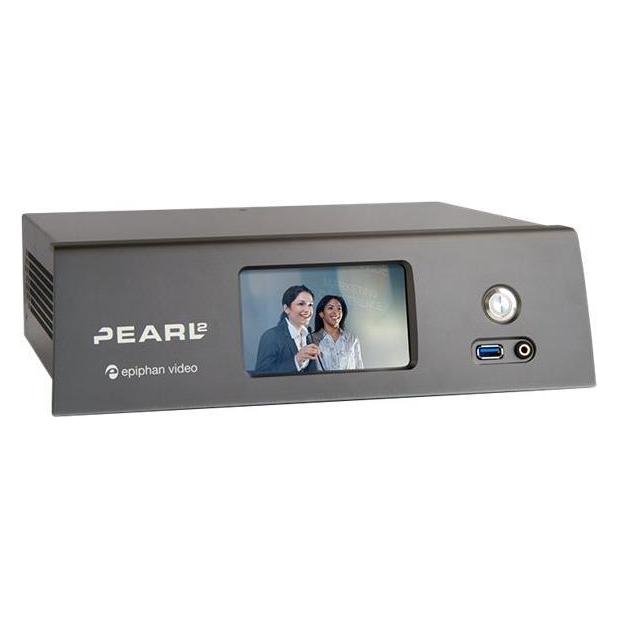
epiphan Pearl-2 Video production system (Bearbeitung), Video ZubehörDas Epiphan Pearl-2 Videoproduktionssystem ist eine leistungsstarke Lösung für die professionelle Videoproduktion. Mit der Fähigkeit, bis zu sechs Videoquellen gleichzeitig zu bearbeiten, bietet dieses System umfassende Funktionen für das Mischen, die Bearbeitung und die Untertitelung von Videos. Es ist ideal für Live-Streaming-Events, Webinare und andere Anwendungen, bei denen eine hochwertige Videoausgabe erforderlich ist. Das kompakte Design und die benutzerfreundliche LCD-Anzeige ermöglichen eine einfache Handhabung, während die robuste Bauweise für Langlebigkeit sorgt. Die Vielzahl an Anschlussmöglichkeiten, darunter HDMI und SDI, macht das Pearl-2 zu einer flexiblen Wahl für verschiedene Produktionsumgebungen. Mit einer integrierten 512GB SSD bietet es ausreichend Speicherplatz für Ihre Projekte und sorgt für eine reibungslose Performance. - 6-Kanal Videomischpult für umfassende Bearbeitungsmöglichkeiten - Integrierte 512GB SSD für schnellen Zugriff auf Videodaten - Vielseitige Anschlussmöglichkeiten, einschliesslich HDMI und SDI - LCD-Anzeige für einfache Bedienung und Überwachung - Robuste Bauweise für den Einsatz in professionellen Umgebungen.14462,48 €*Versand: 0,00 €Sichere Weiterleitung zum Anbieter
-
FESTOOL Spannflansch HK 85 BearbeitungSie suchen ein Festool-Ersatzteil? Wir helfen Ihnen dabei! Um das richtige Ersatzteil für Ihr Werkzeug zu finden, benötigen Sie den genauen Maschinentyp und die Teilenummer (T-Nr.). Wo finde ich die Gerätedaten? Die Daten befinden sich auf dem Leistungsschild direkt an Ihrer Maschine und auf Ihrer Garantiekarte. Im elektronischen Ersatzteilkatalog von Festool (ekat.festool.de) an Hand der Maschinenbezeichnung das passende Ersatzteil mit Artikelnummer heraus suchen und bei uns im Onlineshop im Suchfeld oben eingeben oder telefonisch bei unserem Ersatzteileverkauf unter der Nummer +49 (0)34772-26411 bestellen. Bitte beachten: Hinweise zur Ersatzteilverwendung Alle Festool Werkzeuge sollten aus Qualitäts- und Sicherheitsgründen nur von autorisierten Werkstätten repariert werden. Am besten beauftragen sie die Reparatur einfach und bequem direkt online. --> Zum Festool Ersatzteilkatalog --> Online-Reparaturauftrag Gesetzlich ist vorgeschrieben, dass nach jeder Öffnung des Gehäuses eine „Sicherheitsprüfung gemäß der berufsgenossenschaftlichen DGUV Vorschrift 3+4 und der Richtlinie DIN VDE 0701/0702“ durchzuführen ist. Dies kann nur durch eine speziell geschulte Fachkraft erfolgen. In vielen Fällen werden zudem Spezialwerkzeuge zur ordnungsgemäßen Instandsetzung benötigt. Bitte beachten Sie, dass alle Garantie- und Gewährleistungsansprüche erlöschen, wenn unautorisierte Reparaturversuche vorgenommen werden. Wir raten daher von eigenen Reparaturen ausdrücklich ab. Im elektronischen Ersatzteilkatalog von Festool (ekat.festool.de) an Hand der Maschinenbezeichnung das passende Ersatzteil mit Artikelnummer heraus suchen und bei uns im Onlineshop im Suchfeld oben eingeben oder telefonisch bei unserem Ersatzteileverkauf unter der Nummer +49 (0)34772-26411 bestellen. Bitte beachten: Hinweise zur Ersatzteilverwendung Alle Festool Werkzeuge sollten aus Qualitäts- und Sicherheitsgründen nur von autorisierten Werkstätten repariert werden. Am besten beauftragen sie die Reparatur einfach und bequem direkt online. --> Zum Festool Ersatzteilkatalog --> Online-Reparaturauftrag Gesetzlich ist vorgeschrieben, dass nach jeder Öffnung des Gehäuses eine „Sicherheitsprüfung gemäß der berufsgenossenschaftlichen DGUV Vorschrift 3+4 und der Richtlinie DIN VDE 0701/0702“ durchzuführen ist. Dies kann nur durch eine speziell geschulte Fachkraft erfolgen. In vielen Fällen werden zudem Spezialwerkzeuge zur ordnungsgemäßen Instandsetzung benötigt. Bitte beachten Sie, dass alle Garantie- und Gewährleistungsansprüche erlöschen, wenn unautorisierte Reparaturversuche vorgenommen werden. Wir raten daher von eigenen Reparaturen ausdrücklich ab. Sie suchen ein Festool-Ersatzteil? Wir helfen Ihnen dabei! Um das richtige Ersatzteil für Ihr Werkzeug zu finden, benötigen Sie den genauen Maschinentyp und die Teilenummer (T-Nr.). Wo finde ich die Gerätedaten? Die Daten befinden sich auf dem Leistungsschild direkt an Ihrer Maschine und auf Ihrer Garantiekarte. Im elektronischen Ersatzteilkatalog von Festool (ekat.festool.de) an Hand der Maschinenbezeichnung das passende Ersatzteil mit Artikelnummer heraus suchen und bei uns im Onlineshop im Suchfeld oben eingeben oder telefonisch bei unserem Ersatzteileverkauf unter der Nummer +49 (0)34772-26411 bestellen. Bitte beachten: Hinweise zur Ersatzteilverwendung Alle Festool Werkzeuge sollten aus Qualitäts- und Sicherheitsgründen nur von autorisierten Werkstätten repariert werden. Am besten beauftragen sie die Reparatur einfach und bequem direkt online. --> Zum Festool Ersatzteilkatalog --> Online-Reparaturauftrag Gesetzlich ist vorgeschrieben, dass nach jeder Öffnung des Gehäuses eine „Sicherheitsprüfung gemäß der berufsgenossenschaftlichen DGUV Vorschrift 3+4 und der Richtlinie DIN VDE 0701/0702“ durchzuführen ist. Dies kann nur durch eine speziell geschulte Fachkraft erfolgen. In vielen Fällen werden zudem Spezialwerkzeuge zur ordnungsgemäßen Instandsetzung benötigt. Bitte beachten Sie, dass alle Garantie- und Gewährleistungsansprüche erlöschen, wenn unautorisierte Reparaturversuche vorgenommen werden. Wir raten daher von eigenen Reparaturen ausdrücklich ab.15,71 €*Versand: 5,40 €Sichere Weiterleitung zum Anbieter
-
Wondershare Recoverit Video Repair Tool MacZuverlässig und sicher: Repariert alle Arten von unzugänglichen beschädigten, defekten oder beschädigten Videos auf Mac. Die ursprüngliche und vollständige Wiederherstellung von Dateien Die absolut beste Software, die Ihnen hilft, Ihre verlorenen, gelöschten, formatierten oder sogar beschädigten Dateien wiederherzustellen. Kostenloser Dateiscan & Vorschau vor der Wiederherstellung Ermöglicht es Ihnen, Ihr Gerät kostenlos zu scannen und Dateien, Fotos, Videos, Audios, Dokumente und vieles mehr in der Vorschau anzuzeigen. Bootable Media Creator zur Verhinderung von PC-Abstürzen Möglichkeit, Ihnen beim Erstellen eines bootfähigen Laufwerks zu helfen, um einen abgestürzten Computer zu hochzufahren und auf Daten zuzugreifen. Reparatur von beschädigten Videodateien ohne Frust Scannen, sammeln und abgleichen Sie die Fragmente Ihrer beschädigten Videos, indem Sie Ihre beschädigten Videos wiederherstellen und reparieren. Recoverit Advanced ist in der Lage, Ihnen bei der Reparatur von beschädigten, abgeschnittenen und defekten Videos zu helfen. Es bietet Ihnen zwei Reparaturmodi - schnelle und fortgeschrittene Reparatur, die unterschiedlichen Anforderungen gerecht werden und die Reparaturqualität verbessern. Repariere verschiedene Formate von Videodateien: MOV, MP4, M2TS, MKV, MTS, 3GP, AVI, FLV, usw. Unterstützt DSLR, Digitalkameras, Drohnen, Action-Kameras, Dashcams, Camcorder, SD-Karte, PC, HDD, usw. Repariere mehrere Videodateien auf einmal: Repariere unbegrenzt viele Videodateien unterschiedlicher Größe und Anzahl gleichzeitig. Repariere Videos in allen Schadensszenarien wie Speicherkartenfehler, Kamerafehler, Handbedienungsfehler, usw. Kostenloser Scan & Vorschau von Videos vor der Reparatur: Scanne kostenlos alle auf Ihren Sytemen gespeicherten Videos - gründlich, schnell und präzise. Erhalte eine Vorschau Ihrer reparierten Videos, bevor Sie sie für die Reparatur kaufen. Verbesserte Videowiederherstellung von intakten Dateien Videodateien unterscheiden sich von jeder anderen Art von Daten. Manchmal kann es vorkommen, dass das Video nach der Vorschau durch Software beschädigt wird. Sorgen Sie von jetzt an nicht mehr. Sollte das der Fall sein, erinnert Recoverit Sie daran repariert sie. Es scannt, sammelt und passt die Fragmente Ihrer beschädigten Videos an und stellt so sicher, dass die meisten Ihrer Videos wiederhergestellt werden. Fortschrittliche Video Wiederherstellung, Bewahre 95% der wiederhergestellten Videos intakt auf. Exklusive und patentierte technologische Innovation von Recoverit, um Ihre Videofragmente aufzubereiten Scannen und vergleichen von Ihrer Videofragmente Zusammenfügen der Fragmente aus demselben Video Unbegrenzte Anzahl von Videodateien ohne Beschädigung wiederherstellen Stelle Ihre Videos wieder her und halte 95% von ihnen intakt Wiederherstellen von Videos von DSLR, Digitalkameras, Drohnen, Action-Kameras, Dashcams, Camcordern, SD-Karten, PC, HDD, usw. Technische Daten Unterstützte Speichermedien: Computer/Laptop SD-Karten Festplatte Kameras USB-Speichersticks SSDs, externe Festplatten, Stift-Laufwerke, Floppy-Disks, Actionkameras, Drohnenkameras, Dashcams, Videorekorder, Videospieler, Musikspieler, usw. Unterstützte Betriebssysteme MacOS 10.9 – 10.15 (Catalina) Unterstützte Dateisysteme ExFAT, FAT16, FAT32, NTFS, ReFS, Raid, RAW, JFS unter Linux OS, ext2, ext3, ext4 unter Linux OS. Datenverlustszenarien Versehentliches oder dauerhaftes Löschen Formatierung von Festplatten oder Karten Beschädigung der Geräte Menschliche Bedienungsfehler Andere Datenverlustszenarien Internetverbindung und einmalige Produktregistrierung benötigt. Systemvoraussetzungen für Mac Betriebssystem : MacOS X Benötigter Arbeitsspeicher: min. 1000 MB Benötigter Speicherplatz auf der Festplatte: min. 100 MB Empfohlene Bildschirmauflösung: min. 1024x768 Sonstiges : Internetverbindung und einmalige Produktregistrierung benötigt.69,95 €*Versand: 0,00 €Sichere Weiterleitung zum Anbieter
-
Was ist eine CPU für Video-Bearbeitung?
Eine CPU (Central Processing Unit) für Video-Bearbeitung ist ein Prozessor, der speziell für die Verarbeitung und Bearbeitung von Videos optimiert ist. Diese CPUs sind in der Regel leistungsstärker und verfügen über mehr Kerne, um die Anforderungen der Video-Bearbeitung zu bewältigen. Sie ermöglichen eine schnellere und effizientere Verarbeitung von Videodateien und können komplexe Aufgaben wie das Rendern von Effekten und das Exportieren von Videos beschleunigen. **
-
Welchen Laptop empfehlen Sie für Video-Bearbeitung?
Für die Video-Bearbeitung empfehle ich einen Laptop mit einem leistungsstarken Prozessor, mindestens 16 GB RAM und einer dedizierten Grafikkarte. Ein Modell wie der Dell XPS 15 oder der MacBook Pro 16" wäre eine gute Wahl, da sie über diese Spezifikationen verfügen und eine hohe Leistung bieten. **
-
Welche Video-Grabber-Software empfehlen Sie für die einfache Aufnahme und Bearbeitung von Videos?
Ich empfehle die Software "Camtasia" für die einfache Aufnahme und Bearbeitung von Videos. Sie bietet eine benutzerfreundliche Oberfläche, zahlreiche Bearbeitungswerkzeuge und eine hohe Aufnahmequalität. Alternativ können Sie auch "OBS Studio" verwenden, das kostenlos ist und ebenfalls gute Funktionen für die Videoaufnahme und -bearbeitung bietet. **
-
Bei der Video-Bearbeitung hängt der PC.
Es gibt mehrere mögliche Gründe, warum der PC bei der Video-Bearbeitung hängen könnte. Es könnte sein, dass die Hardware des PCs nicht leistungsstark genug ist, um die Anforderungen der Video-Bearbeitungssoftware zu erfüllen. Es könnte auch sein, dass der PC überhitzt oder dass es ein Problem mit der Software gibt. Um das Problem zu lösen, könnte man versuchen, den PC aufzurüsten, die Software zu aktualisieren oder den PC auf Überhitzung zu überprüfen. **
Ähnliche Suchbegriffe für Video-Bearbeitung
-
Videokassetten auf DVD Video Konverter SoftwareVideokassetten auf DVD – Video Konverter Konvertieren und optimieren Sie Ihre digitalisierten Videos! Digitalisierte Videos in gängige Formate wie AVI, MPEG, WMV, MP4 etc konvertieren Bild- und Ton optimieren sowie Menü zur Videobearbeitung BONUS! 3D-Effekte zu Videos hinzufügen und konvertieren von 2D nach 3D Videokassetten auf DVD - Video Konverter ist die Komplettlösung zum Erhalt der Daten auf alten VHS-Videos. Sie enthält einen hochqualitativen Audio- und Video-Converter und unterstützt die gängigsten Ausgabeformate sowie 3D-Video. Über das Menü zur Videobearbeitung können Sie Ihre Videos schneiden und Effekte oder Untertitel hinzufügen. Digitalisierte Videos lassen sich optimieren, um die Ton- und Bildqualität zu verbessern. Über diese neue Funktion können die Einstellungen zu Kontrast, Helligkeit und Sättigung geändert werden. Ist der Ton eines digitalisierten Videos zu leise oder nicht klar, können Sie ihn mit einem Klick optimieren! Funktionen Video, Audio und DVD konvertieren Beliebige Video- und Audioformate konvertieren Die Software akzeptiert die Videoformate AVI, MPEG, WMV, MP4 etc. sowie die Audioformate MP3, WMA, WAV und M4A. Die Konvertierung kann beliebig zwischen verschiedenen gängigen Formaten erfolgen. Das Ausgabeformat ist kompatibel mit allen modernen Geräten, Playern und jeder Wiedergabe-Software. DVD in beliebiges Videoformat konvertieren Mit Hilfe dieses Programms können Sie DVD-Videos auf weiteren Geräten verfügbar machen. Es konvertiert DVDs in beliebige Videoformate: DVD in AVI, DVD in MP4, DVD in MKV, DVD in FLV, etc. So können Sie DVD-Videos auch auf Tablet PCs, Mobiltelefonen, Game Player und anderen Geräten betrachten. Video/DVD in 3D konvertieren Das Programm enthält eine Funktion zur Konvertierung von Video/DVD in 3D-Video. So erhalten Sie lebendige Videos mit Stereoeffekt. Der intelligente 3D-Video-Converter garantiert ein realistisches Videoerlebnis. Videobearbeitung und -optimierung Mit der Bonusfunktion zur Videobearbeitung, dem 3D-Converter und den Möglichkeiten zur Bild- und Tonoptimierung erhalten Sie das perfekte Ergebnis beim Digitalisieren Ihrer VHS-Videos! Spezialeffekte auf Videos anwenden! Videolänge kürzen, Videogröße verringern, Helligkeit, Kontrast und Sättigung des Videos ändern, Audiolautstärke anpassen und Logo oder Banner als Wasserzeichen einbetten - alle Effekte können Ihren Vorgaben gemäß auf das Ausgabevideo angewendet werden. Video- und Audioparameter optimieren Legen Sie Video- und Audioparameter für das Ausgabevideo fest, ändern Sie Kontrast oder Helligkeit und erstellen Sie ein Video mit optimierter Qualität. Auch der Ton kann verbessert werden. Ist der Ton eines digitalisierten Videos zu leise oder nicht klar, können Sie ihn mit einem Klick optimieren! Legen Sie spezifische Video- und Audioparameter wie Audio- und Video-Codec, Qualität, Bitrate, Video-Framerate, Videogröße, Audio-Samplerate etc. fest, um die gewünschte Ausgabedatei zu erhalten. 3D-Effekte über die 3D-Einstellungen zum Video hinzufügen Folgende 3D-Einstellungsmodi stehen zur Auswahl: „Rot/Cyan“, „Rot/Grün“, „Rot/Blau“, „Blau/Gelb, Interleaved“ und „Nebeneinander“. Auch Einstellungen zur 3D-Tiefe können Sie vornehmen. Benutzerfreundlicher Video-Converter Vorschau, Snapshot und Effektanzeige in Echtzeit Untertitel und Audiokanäle hinzufügen Programm schnell und effektiv ausführen Mit Videokassetten auf DVD Platinum können Sie Video- oder DVD-Ordner zur Software hinzufügen und bei Bedarf alle Videos und DVDs in einer Ausgabedatei zusammenführen. Auch Stapelkonvertierung wird unterstützt. So sparen Sie enorm viel Zeit. Die gewünschten Dateien werden schnellstmöglich erstellt. Systemanforderungen Prozessor: 1GHz Intel/AMD oder höher RAM: 256MB (512MB empfohlen) Freier Festplattenspeicher: 512MB oder mehr Andere: Microsoft DirectX 8.1 oder höher Unterstützte Eingabeformate: Audio: FLAC, AAC, AC3, AIFF, AMR, M4A, MP2, MP3, OGG, RA, AU, WAV, WMA, MKA Video: AVI, MP4, DAT, WEBM, RMVB, RM, MPG, MPEG, VOB, MOV, M4V, QT,FLV, F4V, NSV, NUT, MKV, MTS/M2TS/TS/TP/TRP(AVCHD, H.264, VC-1, MPEG-2 HD), MOD, TOD, DV, WMV, ASF, 3GP, 3G2, DVR-MS DVD: DVD-5, DVD-9, CSS-DVD, Commercial DVD, DVD disc, DVD folder Bilder: TIFF,TIF, GIF, PNG, BMP, JPEG, JPG, ICO, EMF, WMF Unterstützte Ausgabeformate : Audio: FLAC, AAC, AC3, AIFF, AMR, M4A, MP2, MP3, OGG, RA, AU, WAV, WMA, MKA 3D-Videoformate: 3D MP4, 3D WMV, 3D AVI, 3D MKV, 3D YouTube-Videos, etc. HD- Videoformate: HD MP4,HD AVI,HD MOV,HD TS,HD TRP,HD VOB, HD MPG,HD WMV,HD ASF Standard-Videoformate: MP4-AVC, MP4-XviD, MP4-H.264, AVI, ASF, WEBM, MOV, RMVB, FLV, F4V, TS, DAT, WMV, MKV, XviD, DV, MPEG-1 NTSC, MPEG-1 PAL/SECAM, MPEG-2 NTSC, MPEG-2 PAL/SECAM, DVD-Video NTSC, DVD-Video PAL/SECAM, 3GP, 3G2, DPG Bilder: JPEG, PNG, BMP Kompatible Ausgabegeräte : Apple: iPad, iPad 2,iPhone, iPhone 3G, iPhone 3GS, iPhone 4, iPhone 4S, iPod Touch, iPod Touch 4, iPod Shuffle, iPod Nano, iPod Classic, Apple TV, Apple TV 2 HTC: EVO 4G, Droid Incredible, Desire, Hero...39,95 €*Versand: 0,00 €Sichere Weiterleitung zum Anbieter
-
Steitz, Kerstin: Fritz Bauer und die literarische und filmische Bearbeitung des Frankfurter Auschwitz-Prozesses 1963-1965Fritz Bauer und die literarische und filmische Bearbeitung des Frankfurter Auschwitz-Prozesses 1963-1965 , Zum 60. Jahrestag des Frankfurter Auschwitz-Prozesses untersucht Kerstin Steitz Texte und Filme, die sich kritisch mit dem Gerichtsverfahren auseinandersetzen und so literarische Gerechtigkeit walten lassen. Von 1963 bis 1965 standen zweiundzwanzig Männer angeklagt wegen Mord und Totschlag im Konzentrationslager Auschwitz-Birkenau vor dem Schwurgericht in Frankfurt a. M.. Das deutsche Strafrecht war jedoch nicht ausgestattet, den Massenverbrechen in Auschwitz juristisch und historisch gerecht zu werden, da es die Massenverbrechen als gewöhnliche Mord- und Totschlagsfälle behandelte. Dies kam häufig einer Trivialisierung von Auschwitz gleich und stellte zentrale Aspekte teilweise sogar historisch falsch dar. Der deutsch-jüdische Holocaust-Überlebende und hessische Generalstaatsanwalt Fritz Bauer, der den Prozess trotz starker Widerstände initiierte, war sich dieser strafrechtlichen Grenzen bewusst und bezeichnete den Frankfurter Auschwitz-Prozess als »juristische Verfremdung von Auschwitz«. Deshalb appellierte Bauer an Autoren, die Verantwortung zu übernehmen, »das auszusprechen, was der Prozess nicht im Stande war«, aufzuzeigen. Kerstin Steitz untersucht literarische Texte und Filme, die sich kritisch mit dem Frankfurter Auschwitz-Prozess auseinandersetzen und so versuchen, literarische Gerechtigkeit walten zu lassen. , Sonstige > Kraftstoffversorgung , Erscheinungsjahr: 20241127, Produktform: Leinen, Autoren: Steitz, Kerstin, Seitenzahl/Blattzahl: 288, Abbildungen: ca. 6, Themenüberschrift: HISTORY / Europe / Germany, Keyword: Film; Gerichtsprozess; Holocaust; Holocaust-Überlebende; Konzentrationslager; Literatur; Massenverbrechen; Nationalsozialismus; Peter Weiss; Strafrecht; Text, Fachschema: Frankfurt (Main)~Frankfurt (Main) / Geschichte (bis 1945)~Gegenwartsliteratur~Literatur / Gegenwartsliteratur~Moderne Literatur~Kriegsverbrechen - Kriegsverbrecher~Verbrechen / Kriegsverbrechen~Holocaust~Judenverfolgung / Holocaust~Shoah, Fachkategorie: Literaturwissenschaft: ab 2000~Kriegsverbrechen~Sozial- und Kulturgeschichte, Warengruppe: HC/Geschichte/Sonstiges, UNSPSC: 49019900, Warenverzeichnis für die Außenhandelsstatistik: 49019900, Länge: 222, Breite: 140, Höhe: 25, Gewicht: 520, Produktform: Gebunden, Genre: Geisteswissenschaften/Kunst/Musik,26,00 €*Versand: 0,00 €Sichere Weiterleitung zum Anbieter
-
Ist das Video nach der Bearbeitung verzerrt?
Es ist möglich, dass das Video nach der Bearbeitung verzerrt ist, insbesondere wenn während der Bearbeitung Änderungen an der Auflösung, dem Seitenverhältnis oder anderen visuellen Eigenschaften vorgenommen wurden. Es hängt jedoch von den spezifischen Bearbeitungsschritten und Einstellungen ab, die verwendet wurden. Es ist am besten, das bearbeitete Video anzusehen, um festzustellen, ob es Verzerrungen gibt. **
-
Welchen Gaming-Laptop empfehlen Sie für die Video-Bearbeitung?
Für die Video-Bearbeitung empfehle ich den ASUS ROG Zephyrus G14. Er verfügt über einen leistungsstarken AMD Ryzen 9 Prozessor und eine NVIDIA GeForce RTX 2060 Grafikkarte, die eine schnelle und reibungslose Bearbeitung ermöglichen. Außerdem hat er eine lange Akkulaufzeit und ein kompaktes Design, was ihn ideal für unterwegs macht. **
-
Für Streaming-Video-Bearbeitung, welchen Ryzen 5600X würdest du empfehlen?
Ich würde den Ryzen 5 5600X mit 6 Kernen und 12 Threads empfehlen. Dieser Prozessor bietet eine gute Balance zwischen Leistung und Preis und sollte für die Bearbeitung von Streaming-Videos ausreichen. Wenn du jedoch vorhast, anspruchsvollere Aufgaben wie 4K-Video-Bearbeitung oder Streaming mit mehreren Kameras durchzuführen, könnte ein Prozessor mit mehr Kernen wie der Ryzen 7 5800X eine bessere Wahl sein. **
-
Wie kann ich Video-Bearbeitung auf Stufe 5 erlernen?
Um Video-Bearbeitung auf Stufe 5 zu erlernen, solltest du zunächst ein grundlegendes Verständnis für die verschiedenen Aspekte der Videobearbeitung entwickeln, wie z.B. Schnitttechniken, Farbkorrektur und Effekte. Anschließend kannst du dich mit professionellen Videobearbeitungsprogrammen vertraut machen und diese praktisch anwenden. Es kann auch hilfreich sein, Tutorials und Online-Kurse zu nutzen, um fortgeschrittene Techniken zu erlernen und dein Wissen und deine Fähigkeiten weiterzuentwickeln. **
* Alle Preise verstehen sich inklusive der gesetzlichen Mehrwertsteuer und ggf. zuzüglich Versandkosten. Die Angebotsinformationen basieren auf den Angaben des jeweiligen Shops und werden über automatisierte Prozesse aktualisiert. Eine Aktualisierung in Echtzeit findet nicht statt, so dass es im Einzelfall zu Abweichungen kommen kann. ** Hinweis: Teile dieses Inhalts wurden von KI erstellt.