Domain software-für-linux.de kaufen?
Wir ziehen mit dem Projekt
software-für-linux.de um.
Sind Sie am Kauf der Domain
software-für-linux.de interessiert?
domain@kv-gmbh.de · 0541-91531010
Domain software-für-linux.de kaufen?
Wie schließe ich den Asus ZenScreen MB16 am PC an?
Um den Asus ZenScreen MB16 an Ihren PC anzuschließen, benötigen Sie ein USB-C-Kabel oder ein HDMI-Kabel (abhängig von den Anschlüssen Ihres PCs). Schließen Sie das eine Ende des Kabels an den entsprechenden Anschluss des ZenScreen MB16 und das andere Ende an den entsprechenden Anschluss Ihres PCs an. Stellen Sie sicher, dass der Monitor eingeschaltet ist und wählen Sie den richtigen Eingang auf dem Monitor aus, um das Bild anzuzeigen. **
Gibt es ein BIOS-Update-Tool für die Asus RTX 3060?
Ja, Asus bietet ein BIOS-Update-Tool namens "Asus GPU Tweak II" für ihre Grafikkarten an, einschließlich der RTX 3060. Mit diesem Tool können Benutzer das BIOS ihrer Grafikkarte aktualisieren und verschiedene Einstellungen anpassen, um die Leistung zu optimieren. Es ist wichtig, das BIOS nur mit offiziellen Updates von der Asus-Website zu aktualisieren, um Kompatibilitätsprobleme zu vermeiden. **


Ähnliche Suchbegriffe für 16-ASUS-ZenScreen-MQ16FC
Top-Angebote
Produkte zum Begriff 16-ASUS-ZenScreen-MQ16FC:


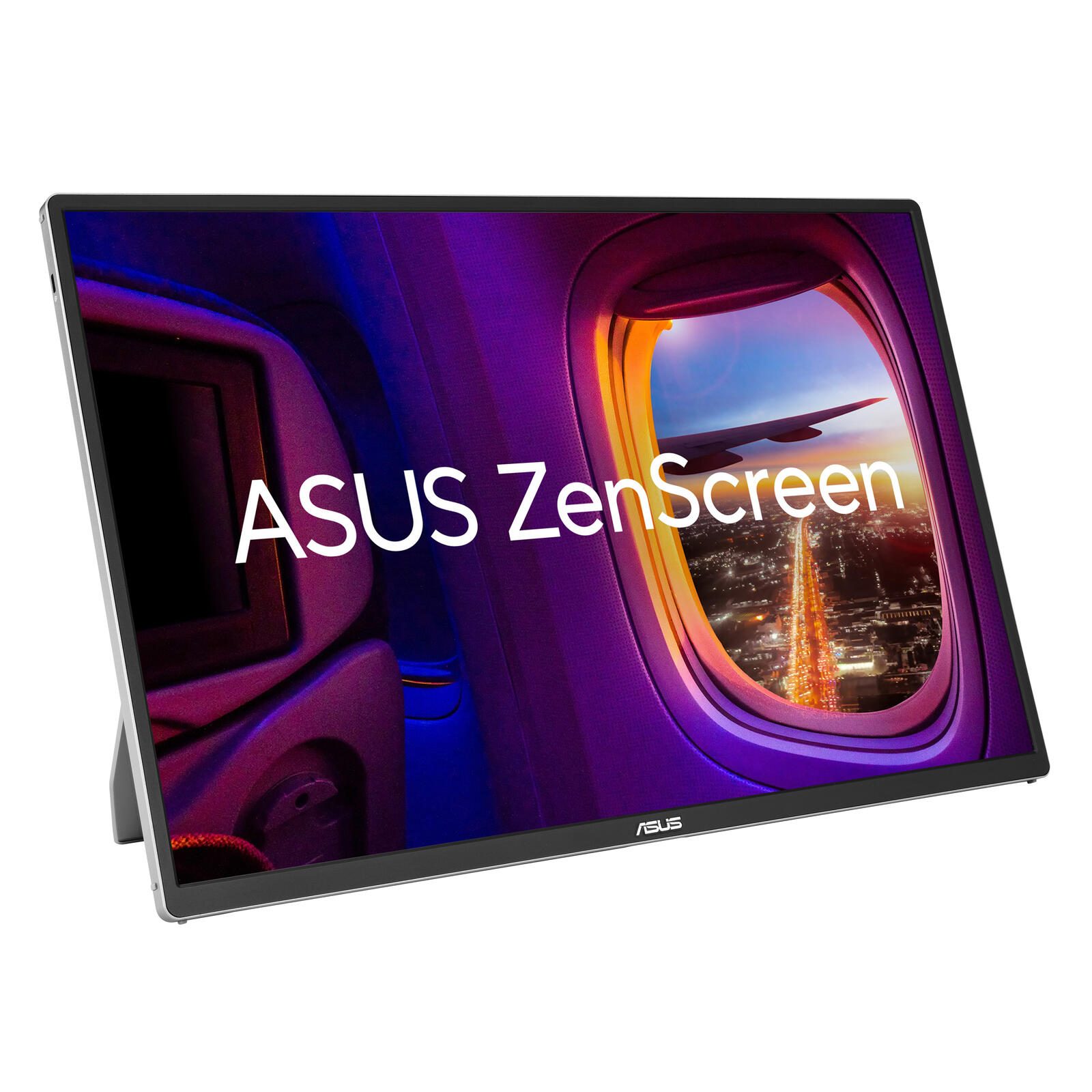
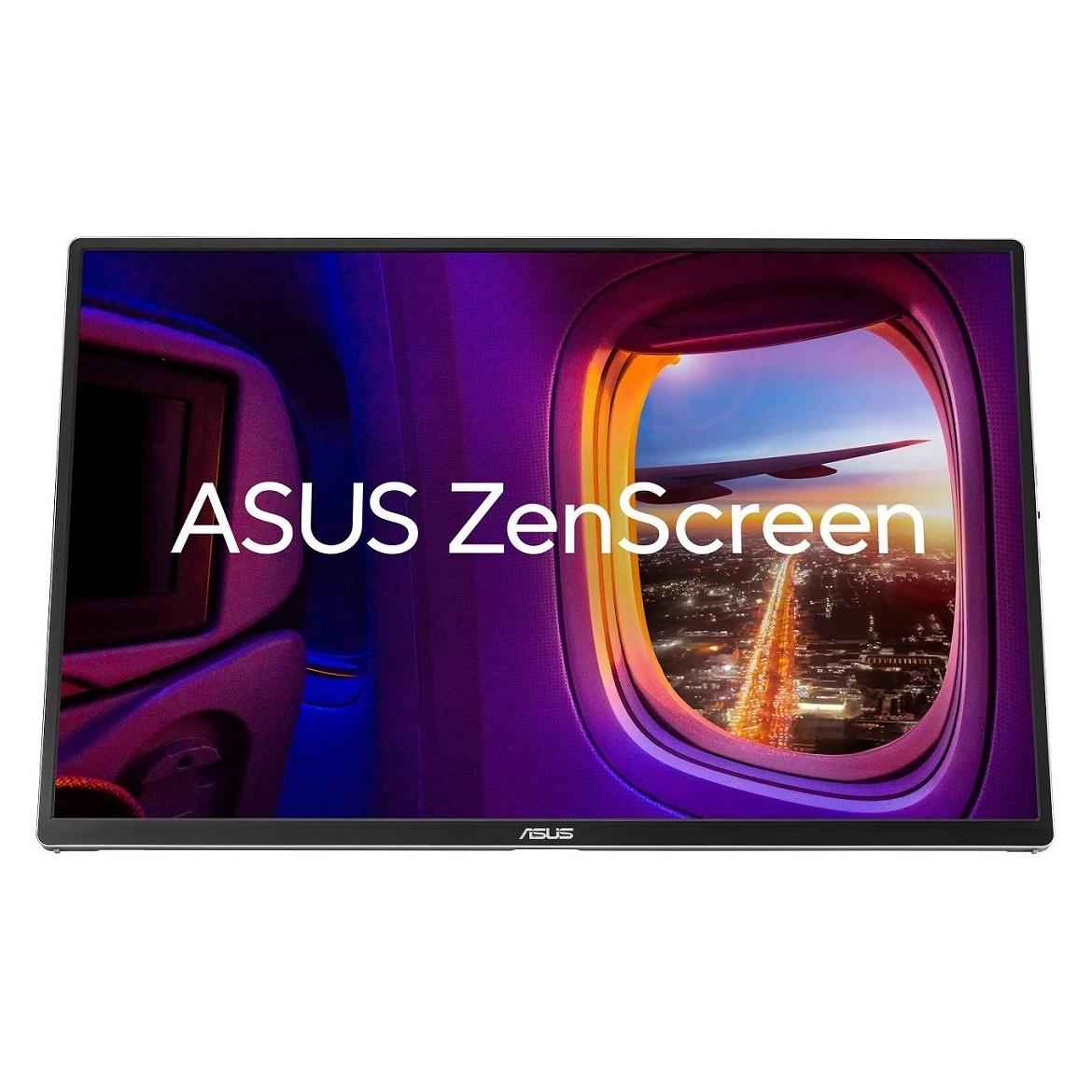
-
Was ist die Update-Adresse für Asus EeePC mit Linux Xandros?
Die Update-Adresse für den Asus EeePC mit Linux Xandros lautet http://update.eeepc.asus.com/. Hier können Sie nach den neuesten Updates und Treibern für Ihr Gerät suchen und diese herunterladen. Stellen Sie sicher, dass Sie die richtige Modellnummer Ihres EeePCs angeben, um die korrekten Updates zu erhalten. **
-
Funktionieren 16 GB RAM auf dem Asus H81 Gamer nicht?
Es ist möglich, dass 16 GB RAM auf dem Asus H81 Gamer nicht funktionieren, da das Motherboard möglicherweise nur bis zu einer bestimmten RAM-Kapazität unterstützt. Es ist ratsam, die Spezifikationen des Motherboards zu überprüfen, um sicherzustellen, dass es mit 16 GB RAM kompatibel ist. Wenn das Motherboard die Kapazität unterstützt, kann es sein, dass ein BIOS-Update erforderlich ist, um die volle Kapazität zu nutzen. **
-
Was ist ASUS EZ Update?
ASUS EZ Update ist ein Dienstprogramm, das von ASUS entwickelt wurde, um die Aktualisierung von BIOS, Treibern und Software auf ASUS-Motherboards zu vereinfachen. Es ermöglicht Benutzern, ihre Systeme mit den neuesten Updates zu versehen, um die Leistung und Stabilität ihres Computers zu verbessern. ASUS EZ Update überprüft automatisch die verfügbaren Updates und bietet eine benutzerfreundliche Oberfläche zur Auswahl und Installation der Updates. Es ist wichtig, regelmäßig Updates durchzuführen, um Sicherheitslücken zu schließen und die Kompatibilität mit neuer Hardware und Software sicherzustellen. Trotz seiner Nützlichkeit sollte ASUS EZ Update jedoch vorsichtig verwendet werden, da fehlerhafte Updates zu Problemen führen können. **
-
Kann ich Asus Live Update deinstallieren?
Ja, du kannst Asus Live Update deinstallieren. Gehe einfach zu den Einstellungen deines Computers, wähle "Apps" oder "Programme" aus, suche nach Asus Live Update und klicke auf "Deinstallieren". **

Wie deaktiviere ich das ASUS Live Update?
Um das ASUS Live Update zu deaktivieren, öffnen Sie die ASUS Live Update-Anwendung auf Ihrem Computer. Klicken Sie dann auf die Option "Einstellungen" oder "Preferences" und deaktivieren Sie die Option "Automatische Updates". Speichern Sie die Änderungen und schließen Sie das Fenster. Dadurch wird das ASUS Live Update deaktiviert und es werden keine automatischen Updates mehr durchgeführt. **
Wie macht man ein ASUS BIOS Update?
Um ein ASUS BIOS Update durchzuführen, müssen Sie zuerst die neueste BIOS-Version von der offiziellen ASUS-Website herunterladen. Stellen Sie sicher, dass Ihr Computer während des gesamten Vorgangs mit Strom versorgt ist, um Unterbrechungen zu vermeiden. Starten Sie dann Ihren Computer neu und drücken Sie die entsprechende Taste (normalerweise "Del" oder "F2"), um das BIOS-Menü aufzurufen. Suchen Sie nach der Option "BIOS Update" oder ähnlichem und wählen Sie die heruntergeladene Datei aus, um das Update zu starten. Befolgen Sie die Anweisungen auf dem Bildschirm, um das Update abzuschließen, und starten Sie Ihren Computer neu, wenn der Vorgang abgeschlossen ist. **
Top-Angebote
Produkte zum Begriff 16-ASUS-ZenScreen-MQ16FC:
-
Wie schließe ich den Asus ZenScreen MB16 am PC an?
Um den Asus ZenScreen MB16 an Ihren PC anzuschließen, benötigen Sie ein USB-C-Kabel oder ein HDMI-Kabel (abhängig von den Anschlüssen Ihres PCs). Schließen Sie das eine Ende des Kabels an den entsprechenden Anschluss des ZenScreen MB16 und das andere Ende an den entsprechenden Anschluss Ihres PCs an. Stellen Sie sicher, dass der Monitor eingeschaltet ist und wählen Sie den richtigen Eingang auf dem Monitor aus, um das Bild anzuzeigen. **
-
Gibt es ein BIOS-Update-Tool für die Asus RTX 3060?
Ja, Asus bietet ein BIOS-Update-Tool namens "Asus GPU Tweak II" für ihre Grafikkarten an, einschließlich der RTX 3060. Mit diesem Tool können Benutzer das BIOS ihrer Grafikkarte aktualisieren und verschiedene Einstellungen anpassen, um die Leistung zu optimieren. Es ist wichtig, das BIOS nur mit offiziellen Updates von der Asus-Website zu aktualisieren, um Kompatibilitätsprobleme zu vermeiden. **
-
Was ist die Update-Adresse für Asus EeePC mit Linux Xandros?
Die Update-Adresse für den Asus EeePC mit Linux Xandros lautet http://update.eeepc.asus.com/. Hier können Sie nach den neuesten Updates und Treibern für Ihr Gerät suchen und diese herunterladen. Stellen Sie sicher, dass Sie die richtige Modellnummer Ihres EeePCs angeben, um die korrekten Updates zu erhalten. **
-
Funktionieren 16 GB RAM auf dem Asus H81 Gamer nicht?
Es ist möglich, dass 16 GB RAM auf dem Asus H81 Gamer nicht funktionieren, da das Motherboard möglicherweise nur bis zu einer bestimmten RAM-Kapazität unterstützt. Es ist ratsam, die Spezifikationen des Motherboards zu überprüfen, um sicherzustellen, dass es mit 16 GB RAM kompatibel ist. Wenn das Motherboard die Kapazität unterstützt, kann es sein, dass ein BIOS-Update erforderlich ist, um die volle Kapazität zu nutzen. **
Ähnliche Suchbegriffe für 16-ASUS-ZenScreen-MQ16FC
-
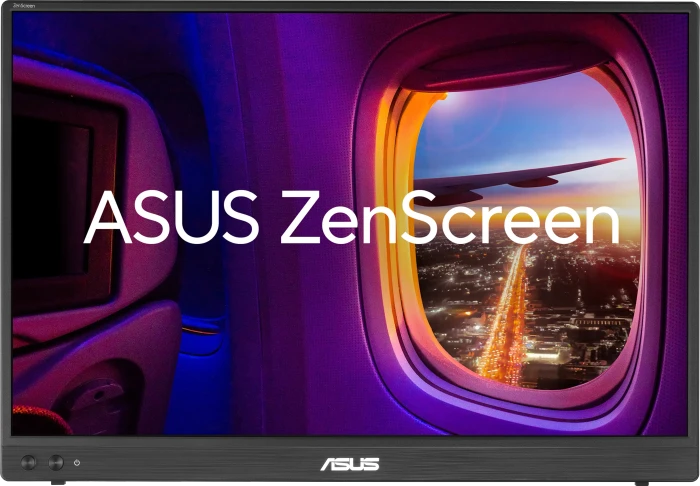
16" ASUS ZenScreen MB16FCMonitor - IPS, Full HD, 1920 × 1200 Full HD+ (16:10), 75 Hz, Display: matt, 8 bit, 5 ms, Power Delivery max. 65 W, USB-C und Mini HDMI, USB Datenschnittstelle Přenosný monitor ASUS ZenScreen MB16FC 16" přináší 16" IPS panel s rozlišením 1920 × 1200 Full HD+ a poměrem stran 16:10. Monitor nabízí obnovovací frekvenci 75 Hz a dobu odezvy 5 ms (GTG), což zajišť169,00 €*Versand: 4,99 €Sichere Weiterleitung zum Anbieter
-
Was ist ASUS EZ Update?
ASUS EZ Update ist ein Dienstprogramm, das von ASUS entwickelt wurde, um die Aktualisierung von BIOS, Treibern und Software auf ASUS-Motherboards zu vereinfachen. Es ermöglicht Benutzern, ihre Systeme mit den neuesten Updates zu versehen, um die Leistung und Stabilität ihres Computers zu verbessern. ASUS EZ Update überprüft automatisch die verfügbaren Updates und bietet eine benutzerfreundliche Oberfläche zur Auswahl und Installation der Updates. Es ist wichtig, regelmäßig Updates durchzuführen, um Sicherheitslücken zu schließen und die Kompatibilität mit neuer Hardware und Software sicherzustellen. Trotz seiner Nützlichkeit sollte ASUS EZ Update jedoch vorsichtig verwendet werden, da fehlerhafte Updates zu Problemen führen können. **
-
Kann ich Asus Live Update deinstallieren?
Ja, du kannst Asus Live Update deinstallieren. Gehe einfach zu den Einstellungen deines Computers, wähle "Apps" oder "Programme" aus, suche nach Asus Live Update und klicke auf "Deinstallieren". **
-
Wie deaktiviere ich das ASUS Live Update?
Um das ASUS Live Update zu deaktivieren, öffnen Sie die ASUS Live Update-Anwendung auf Ihrem Computer. Klicken Sie dann auf die Option "Einstellungen" oder "Preferences" und deaktivieren Sie die Option "Automatische Updates". Speichern Sie die Änderungen und schließen Sie das Fenster. Dadurch wird das ASUS Live Update deaktiviert und es werden keine automatischen Updates mehr durchgeführt. **
-
Wie macht man ein ASUS BIOS Update?
Um ein ASUS BIOS Update durchzuführen, müssen Sie zuerst die neueste BIOS-Version von der offiziellen ASUS-Website herunterladen. Stellen Sie sicher, dass Ihr Computer während des gesamten Vorgangs mit Strom versorgt ist, um Unterbrechungen zu vermeiden. Starten Sie dann Ihren Computer neu und drücken Sie die entsprechende Taste (normalerweise "Del" oder "F2"), um das BIOS-Menü aufzurufen. Suchen Sie nach der Option "BIOS Update" oder ähnlichem und wählen Sie die heruntergeladene Datei aus, um das Update zu starten. Befolgen Sie die Anweisungen auf dem Bildschirm, um das Update abzuschließen, und starten Sie Ihren Computer neu, wenn der Vorgang abgeschlossen ist. **
* Alle Preise verstehen sich inklusive der gesetzlichen Mehrwertsteuer und ggf. zuzüglich Versandkosten. Die Angebotsinformationen basieren auf den Angaben des jeweiligen Shops und werden über automatisierte Prozesse aktualisiert. Eine Aktualisierung in Echtzeit findet nicht statt, so dass es im Einzelfall zu Abweichungen kommen kann. ** Hinweis: Teile dieses Inhalts wurden von KI erstellt.