Domain software-für-linux.de kaufen?
Wir ziehen mit dem Projekt
software-für-linux.de um.
Sind Sie am Kauf der Domain
software-für-linux.de interessiert?
domain@kv-gmbh.de · 0541-91531010
Domain software-für-linux.de kaufen?
Wie löscht man Linux auf einem Chromebook?
Um Linux von einem Chromebook zu löschen, müssen Sie den Entwicklermodus deaktivieren und das Chromebook auf die Werkseinstellungen zurücksetzen. Gehen Sie dazu in die Einstellungen, wählen Sie "Erweitert" und dann "Powerwash" aus. Dadurch wird das Chromebook auf die Werkseinstellungen zurückgesetzt und alle Daten, einschließlich des Linux-Betriebssystems, werden gelöscht. **
Wie installiere ich Linux auf einem Chromebook?
Um Linux auf einem Chromebook zu installieren, musst du zuerst den Entwicklermodus aktivieren. Dazu musst du das Gerät in den Recovery-Modus versetzen und dann die Tastenkombination "Strg + D" drücken. Anschließend musst du das Chromebook mit einem USB-Stick oder einer SD-Karte starten, auf der ein Linux-Betriebssystem installiert ist. Folge den Anweisungen auf dem Bildschirm, um die Installation abzuschließen. Beachte jedoch, dass das Installieren von Linux den Garantieverlust und das Risiko von Datenverlust mit sich bringen kann. **
Ähnliche Suchbegriffe für Chromebook
Top-Angebote
Produkte zum Begriff Chromebook:
-
Martin, Robert: Clean Code: A Handbook of Agile Software CraftsmanshipClean Code: A Handbook of Agile Software Craftsmanship , A Handbook of Agile Software Craftsmanship , Federungsset > Sportfederung , Auflage: 1. Auflage, Erscheinungsjahr: 200903, Produktform: Kartoniert, Autoren: Martin, Robert C., Auflage: 08001, Auflage/Ausgabe: 1. Auflage, Seitenzahl/Blattzahl: 464, Abbildungen: illustrations, Themenüberschrift: COMPUTERS / Software Development & Engineering / General, Fachschema: EDV / Theorie / Software-Entw. / Software Engineering~Informatik~EDV / Theorie / Software-Entw. / Testmethoden, Fachkategorie: Informatik, Imprint-Titels: Pearson Professional, Warengruppe: HC/Informatik, Fachkategorie: Softwaretests und Prüfsoftware, Thema: Verstehen, Text Sprache: eng, UNSPSC: 49019900, Warenverzeichnis für die Außenhandelsstatistik: 49019900, Verlag: Prentice Hall, Verlag: Prentice Hall, Verlag: Pearson Education Limited, Länge: 179, Breite: 233, Höhe: 21, Gewicht: 806, Produktform: Kartoniert, Genre: Importe, Genre: Importe, Herkunftsland: VEREINIGTE STAATEN VON AMERIKA (US), Katalog: LIB_ENBOOK, Katalog: Gesamtkatalog, Katalog: Internationale Lagertitel, Katalog: internationale Titel, Katalog: Kennzeichnung von Titeln mit einer Relevanz > 30, Katalog: Lagerartikel, Book on Demand, ausgew. Medienartikel, Relevanz: 0200, Tendenz: -1, Unterkatalog: AK, Unterkatalog: Bücher, Unterkatalog: Hardcover, Unterkatalog: Lagerartikel, WolkenId: 200813451,10 €*Versand: 0,00 €Sichere Weiterleitung zum Anbieter
-
ASUS Chromebook CM32 CM3206DM4A-TR0145Intuitiv, robust und unendlich vielseitigEntdecke einen Laptop, der Dein Leben vereinfacht und bereichert. Das innovative ASUS Chromebook CM32 Detachable wurde entwickelt, um Deine Produktivität zu steigern und Dir grenzenlose Unterhaltung zu bieten. Es ist unglaublich vielseitig und passt sich nahtlos an jede Situation an, sei es im Studium, zu Hause oder unterwegs. Genieße ein visuell beeindruckendes Erlebnis auf einem brillanten Display, das Deine Augen schont. Zudem ist es extrem robust gebaut, um den Herausforderungen Deines Alltags standzuhalten. Mit seiner fortschrittlichen Sicherheit bist Du jederzeit bestens ausgestattet und verbundenVisuelles Erlebnis der ExtraklasseTauche ein in eine Welt brillanter Bilder mit dem Chromebook CM32 Detachable. Das 12,1 Zoll Display bietet Dir eine gestochen scharfe 2,5K Auflösung und eine Bildwiederholrate von 120 Hz, die jede Bewegung flüssig und detailreich darstellt. Genieße eine unglaubliche Helligkeit von bis zu 600 Nits und eine NTSC-Farbraumabdeckung von bis zu 94,5%, die Deine Inhalte lebendig werden lässt. Dank der Anti-Fingerprint-Beschichtung bleibt Dein Bildschirm stets makellos. Zudem schützt die TÜV Rheinland-Zertifizierung Deine Augen durch reduziertes blaues Licht und eine flimmerfreie Darstellung, sodass Du länger komfortabel arbeiten und genießen kannst.Für Dein aktives Leben gemachtDein Alltag ist voller Herausforderungen, und Dein Chromebook C32 Detachable ist darauf vorbereitet. Es wurde nach strengen Militärstandards (MIL-STD 810H) getestet und hat 24 verschiedene Prüfverfahren in 11 Kategorien erfolgreich bestanden, um Dir eine außergewöhnliche Langlebigkeit zu garantieren. Das Display ist mit dem widerstandsfähigen Corning® Gorilla® Glass 3 ausgestattet, das es vor Kratzern und Stößen schützt. Die Tastatur ist zudem spritzwassergeschützt und widersteht bis zu 66 cc Flüssigkeit, mit einem innovativen, bruchsicheren Design, das Deine Tasten schützt. So kannst Du Dich voll und ganz auf Deine Aufgaben konzentrieren, ohne Dir Sorgen um die Robustheit Deines Geräts machen zu müssen.So vielseitig wie DuErlebe grenzenlose Freiheit und Anpassungsfähigkeit mit dem Chromebook CM32 Detachable. Dank der abnehmbaren Tastatur verwandelst Du Dein Gerät mühelos vom produktiven Laptop in ein handliches Tablet, perfekt für jede Situation. Der innovative, kabellos aufladbare Stylus mit bis zu 4096 Druckstufen ermöglicht Dir präzise Notizen und kreative Zeichnungen, und ist dank magnetischer Halterung stets einsatzbereit und geladen. Mit dem praktischen, schmutzabweisenden Magnetständer positionierst Du Dein Display immer optimal für Präsentationen oder entspanntes Medien-Streaming. Diese Vielseitigkeit gibt Dir die volle Kontrolle, um Deinen Workflow oder Deine Freizeit genau so zu gestalten, wie Du es möchtest.559,00 €*Versand: 0,00 €Sichere Weiterleitung zum Anbieter



-
Wie installiere ich Linux auf einem Chromebook 2?
Um Linux auf einem Chromebook 2 zu installieren, müssen Sie zuerst den Entwicklermodus aktivieren. Dazu müssen Sie das Gerät ausschalten, dann die Tasten Esc + Refresh (F3) gedrückt halten und den Ein-/Aus-Schalter betätigen. Anschließend können Sie das Betriebssystem Crouton herunterladen und installieren, um Linux auf dem Chromebook zu nutzen. Es ist wichtig zu beachten, dass das Aktivieren des Entwicklermodus das Gerät auf Werkseinstellungen zurücksetzt und alle Daten gelöscht werden. **
-
Wie kann man Linux auf einem Chromebook installieren?
Es gibt verschiedene Möglichkeiten, Linux auf einem Chromebook zu installieren. Eine Möglichkeit besteht darin, den Entwicklermodus auf dem Chromebook zu aktivieren und dann eine Linux-Distribution wie Ubuntu oder Debian über das Terminal zu installieren. Eine andere Möglichkeit besteht darin, eine speziell für Chromebooks entwickelte Linux-Distribution wie GalliumOS zu verwenden, die bereits für die Installation auf Chromebooks optimiert ist. Es ist wichtig zu beachten, dass die Installation von Linux auf einem Chromebook den Garantieverlust und das Risiko von Kompatibilitätsproblemen mit sich bringen kann. **
-
Ist das Netzwerk auf dem Chromebook-Betriebssystem nicht verfügbar?
Das Netzwerk ist auf dem Chromebook-Betriebssystem verfügbar. Chromebooks können über WLAN oder Ethernet mit dem Internet verbunden werden. Es können auch Bluetooth-Geräte wie Tastaturen, Mäuse und Kopfhörer mit dem Chromebook verbunden werden. **
-
Wie aktualisiere ich LibreOffice auf einem Chromebook mit Linux?
Um LibreOffice auf einem Chromebook mit Linux zu aktualisieren, öffnen Sie das Terminal und geben Sie den Befehl "sudo apt update" ein, um die Paketliste zu aktualisieren. Anschließend geben Sie den Befehl "sudo apt upgrade libreoffice" ein, um LibreOffice auf die neueste Version zu aktualisieren. Sobald der Vorgang abgeschlossen ist, ist LibreOffice auf Ihrem Chromebook aktualisiert. **

Kann man keine Anwendungen auf einem Linux Chromebook installieren?
Auf einem Linux Chromebook kann man Anwendungen installieren, jedoch ist der Prozess etwas anders als auf anderen Betriebssystemen. Man kann entweder Anwendungen aus dem Chrome Web Store herunterladen oder Linux-Anwendungen über den Linux-Betriebssystem-Container installieren. Es gibt auch die Möglichkeit, Android-Anwendungen auf einem Chromebook auszuführen. **
Wie installiere ich das Lupo-Programm auf einem Chromebook?
Das Lupo-Programm ist eine Windows-Anwendung und kann daher nicht direkt auf einem Chromebook installiert werden, da Chromebooks auf dem Chrome OS-Betriebssystem basieren. Du könntest jedoch versuchen, das Programm über eine Windows-Emulationssoftware wie CrossOver oder Wine zu installieren. Beachte jedoch, dass dies möglicherweise nicht reibungslos funktioniert und einige Funktionen möglicherweise nicht verfügbar sind. Es ist daher ratsam, nach einer Chromebook-kompatiblen Alternative für das Lupo-Programm zu suchen. **
Top-Angebote
Produkte zum Begriff Chromebook:
-
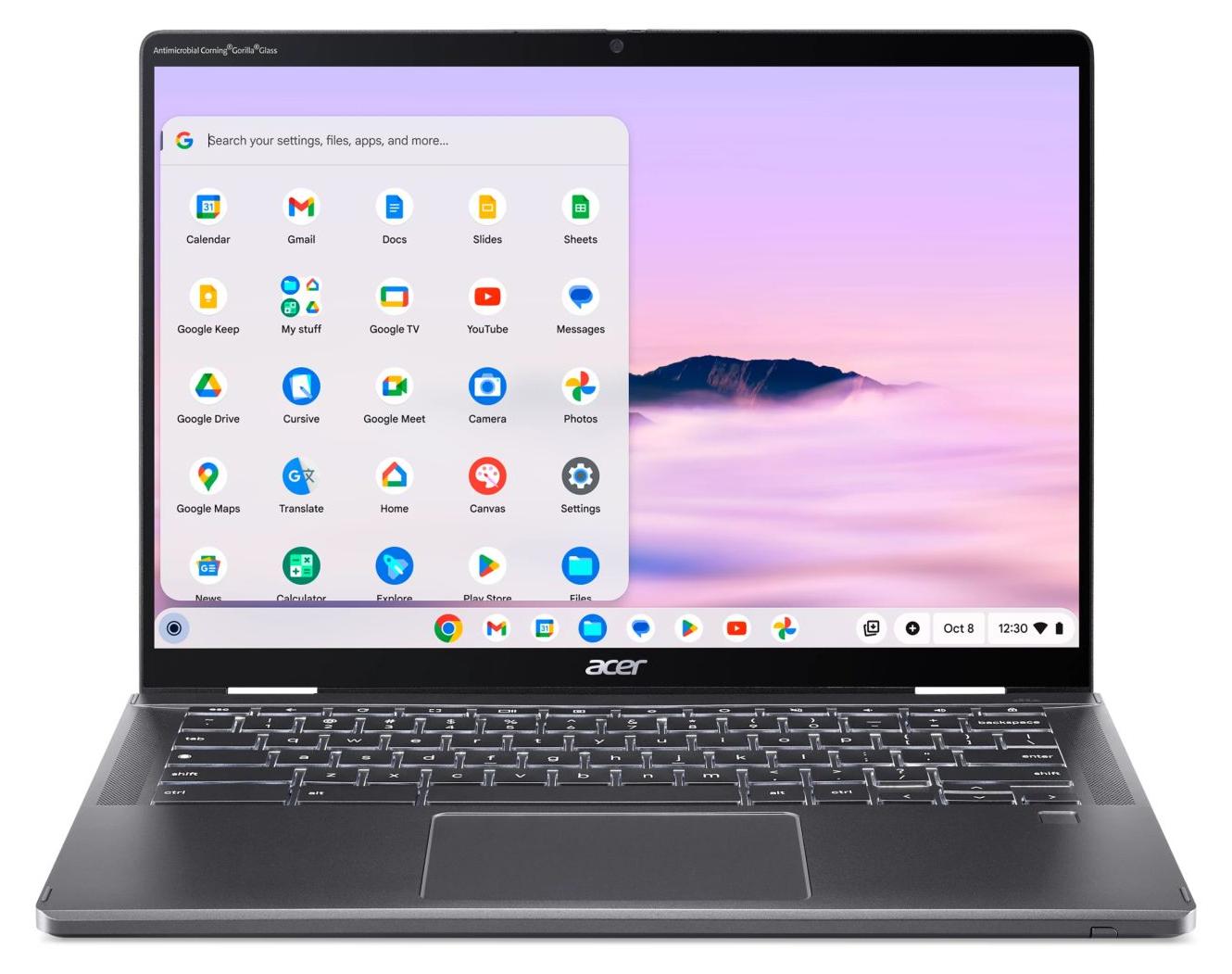
Acer Chromebook Plus Spin 714 CP714-1HN-705L 2-in-1-ChromebookMit den esten Intel Core Ultra-Prozessoren verkörpert das Acer Chromebook Plus Spin 714 Leistung und Mobilität. Ein hochwertiges, schlankes und leichtes 2-in-1 Convertible Acer Chromebook für das Lernen, Arbeiten oder Spielen unterwegs.Auf dem 18,05 mm dünnen und 1,46 kg leichten 2-in-1-Chromebook von Acer mit robustem Aluminiumgehäuse und goldfarbenen Details arbeitest du überall stilvoll.1542,00 €*Versand: 0,00 €Sichere Weiterleitung zum Anbieter
-
Siemens 6ES7853-1LE05-0AG8 SIMATIC Automation Tool V5.0 Software Development Kit für Linux Software Download 6ES78531LE050AG8SIMATIC Automation Tool SDK V5.0, Software API und Dokumentation zum Erstellen von Kundenapplikation zur Inbetriebnahme und Service von Maschinen und Anlagen, Software und Dokumentation zum Download, Klasse A, 6-sprachig: de,en,fr,es,it,zh, ablauffähig unter Debian 11, Ubuntu 20, 22 und Industrial OS 3.3 - - Warenempfänger E-Mail Adresse zur Auslieferung erforderlich Das SIMATIC Automation Tool unterstützt und erleichtert die Inbetriebsetzungs- und Servicetätigkeiten unabhängig vom Engineering Framework. Nachdem ein Steuerungsprogramm mit der TIA Portal Software von Siemens erstellt und geprüft wurde, kann das SIMATIC Automation Tool zum Konfigurieren, Betreiben, Warten und Dokumentieren von Automatisierungsnetzwerken genutzt werden.8621,45 €*Versand: 24,34 €Sichere Weiterleitung zum Anbieter
-
Martin, Robert: Clean Code: A Handbook of Agile Software CraftsmanshipClean Code: A Handbook of Agile Software Craftsmanship , A Handbook of Agile Software Craftsmanship , Federungsset > Sportfederung , Auflage: 1. Auflage, Erscheinungsjahr: 200903, Produktform: Kartoniert, Autoren: Martin, Robert C., Auflage: 08001, Auflage/Ausgabe: 1. Auflage, Seitenzahl/Blattzahl: 464, Abbildungen: illustrations, Themenüberschrift: COMPUTERS / Software Development & Engineering / General, Fachschema: EDV / Theorie / Software-Entw. / Software Engineering~Informatik~EDV / Theorie / Software-Entw. / Testmethoden, Fachkategorie: Informatik, Imprint-Titels: Pearson Professional, Warengruppe: HC/Informatik, Fachkategorie: Softwaretests und Prüfsoftware, Thema: Verstehen, Text Sprache: eng, UNSPSC: 49019900, Warenverzeichnis für die Außenhandelsstatistik: 49019900, Verlag: Prentice Hall, Verlag: Prentice Hall, Verlag: Pearson Education Limited, Länge: 179, Breite: 233, Höhe: 21, Gewicht: 806, Produktform: Kartoniert, Genre: Importe, Genre: Importe, Herkunftsland: VEREINIGTE STAATEN VON AMERIKA (US), Katalog: LIB_ENBOOK, Katalog: Gesamtkatalog, Katalog: Internationale Lagertitel, Katalog: internationale Titel, Katalog: Kennzeichnung von Titeln mit einer Relevanz > 30, Katalog: Lagerartikel, Book on Demand, ausgew. Medienartikel, Relevanz: 0200, Tendenz: -1, Unterkatalog: AK, Unterkatalog: Bücher, Unterkatalog: Hardcover, Unterkatalog: Lagerartikel, WolkenId: 200813451,10 €*Versand: 0,00 €Sichere Weiterleitung zum Anbieter
-
Wie löscht man Linux auf einem Chromebook?
Um Linux von einem Chromebook zu löschen, müssen Sie den Entwicklermodus deaktivieren und das Chromebook auf die Werkseinstellungen zurücksetzen. Gehen Sie dazu in die Einstellungen, wählen Sie "Erweitert" und dann "Powerwash" aus. Dadurch wird das Chromebook auf die Werkseinstellungen zurückgesetzt und alle Daten, einschließlich des Linux-Betriebssystems, werden gelöscht. **
-
Wie installiere ich Linux auf einem Chromebook?
Um Linux auf einem Chromebook zu installieren, musst du zuerst den Entwicklermodus aktivieren. Dazu musst du das Gerät in den Recovery-Modus versetzen und dann die Tastenkombination "Strg + D" drücken. Anschließend musst du das Chromebook mit einem USB-Stick oder einer SD-Karte starten, auf der ein Linux-Betriebssystem installiert ist. Folge den Anweisungen auf dem Bildschirm, um die Installation abzuschließen. Beachte jedoch, dass das Installieren von Linux den Garantieverlust und das Risiko von Datenverlust mit sich bringen kann. **
-
Wie installiere ich Linux auf einem Chromebook 2?
Um Linux auf einem Chromebook 2 zu installieren, müssen Sie zuerst den Entwicklermodus aktivieren. Dazu müssen Sie das Gerät ausschalten, dann die Tasten Esc + Refresh (F3) gedrückt halten und den Ein-/Aus-Schalter betätigen. Anschließend können Sie das Betriebssystem Crouton herunterladen und installieren, um Linux auf dem Chromebook zu nutzen. Es ist wichtig zu beachten, dass das Aktivieren des Entwicklermodus das Gerät auf Werkseinstellungen zurücksetzt und alle Daten gelöscht werden. **
-
Wie kann man Linux auf einem Chromebook installieren?
Es gibt verschiedene Möglichkeiten, Linux auf einem Chromebook zu installieren. Eine Möglichkeit besteht darin, den Entwicklermodus auf dem Chromebook zu aktivieren und dann eine Linux-Distribution wie Ubuntu oder Debian über das Terminal zu installieren. Eine andere Möglichkeit besteht darin, eine speziell für Chromebooks entwickelte Linux-Distribution wie GalliumOS zu verwenden, die bereits für die Installation auf Chromebooks optimiert ist. Es ist wichtig zu beachten, dass die Installation von Linux auf einem Chromebook den Garantieverlust und das Risiko von Kompatibilitätsproblemen mit sich bringen kann. **
Ähnliche Suchbegriffe für Chromebook
-
ASUS Chromebook CM32 CM3206DM4A-TR0145Intuitiv, robust und unendlich vielseitigEntdecke einen Laptop, der Dein Leben vereinfacht und bereichert. Das innovative ASUS Chromebook CM32 Detachable wurde entwickelt, um Deine Produktivität zu steigern und Dir grenzenlose Unterhaltung zu bieten. Es ist unglaublich vielseitig und passt sich nahtlos an jede Situation an, sei es im Studium, zu Hause oder unterwegs. Genieße ein visuell beeindruckendes Erlebnis auf einem brillanten Display, das Deine Augen schont. Zudem ist es extrem robust gebaut, um den Herausforderungen Deines Alltags standzuhalten. Mit seiner fortschrittlichen Sicherheit bist Du jederzeit bestens ausgestattet und verbundenVisuelles Erlebnis der ExtraklasseTauche ein in eine Welt brillanter Bilder mit dem Chromebook CM32 Detachable. Das 12,1 Zoll Display bietet Dir eine gestochen scharfe 2,5K Auflösung und eine Bildwiederholrate von 120 Hz, die jede Bewegung flüssig und detailreich darstellt. Genieße eine unglaubliche Helligkeit von bis zu 600 Nits und eine NTSC-Farbraumabdeckung von bis zu 94,5%, die Deine Inhalte lebendig werden lässt. Dank der Anti-Fingerprint-Beschichtung bleibt Dein Bildschirm stets makellos. Zudem schützt die TÜV Rheinland-Zertifizierung Deine Augen durch reduziertes blaues Licht und eine flimmerfreie Darstellung, sodass Du länger komfortabel arbeiten und genießen kannst.Für Dein aktives Leben gemachtDein Alltag ist voller Herausforderungen, und Dein Chromebook C32 Detachable ist darauf vorbereitet. Es wurde nach strengen Militärstandards (MIL-STD 810H) getestet und hat 24 verschiedene Prüfverfahren in 11 Kategorien erfolgreich bestanden, um Dir eine außergewöhnliche Langlebigkeit zu garantieren. Das Display ist mit dem widerstandsfähigen Corning® Gorilla® Glass 3 ausgestattet, das es vor Kratzern und Stößen schützt. Die Tastatur ist zudem spritzwassergeschützt und widersteht bis zu 66 cc Flüssigkeit, mit einem innovativen, bruchsicheren Design, das Deine Tasten schützt. So kannst Du Dich voll und ganz auf Deine Aufgaben konzentrieren, ohne Dir Sorgen um die Robustheit Deines Geräts machen zu müssen.So vielseitig wie DuErlebe grenzenlose Freiheit und Anpassungsfähigkeit mit dem Chromebook CM32 Detachable. Dank der abnehmbaren Tastatur verwandelst Du Dein Gerät mühelos vom produktiven Laptop in ein handliches Tablet, perfekt für jede Situation. Der innovative, kabellos aufladbare Stylus mit bis zu 4096 Druckstufen ermöglicht Dir präzise Notizen und kreative Zeichnungen, und ist dank magnetischer Halterung stets einsatzbereit und geladen. Mit dem praktischen, schmutzabweisenden Magnetständer positionierst Du Dein Display immer optimal für Präsentationen oder entspanntes Medien-Streaming. Diese Vielseitigkeit gibt Dir die volle Kontrolle, um Deinen Workflow oder Deine Freizeit genau so zu gestalten, wie Du es möchtest.559,00 €*Versand: 0,00 €Sichere Weiterleitung zum Anbieter
-
Targus Active Stylus for ChromebookSchreiben, zeichnen und scrollen Sie mühelos mit dem Active Stylus für Chromebook. Die langlebige, druckempfindliche Spitze bietet ein natürliches, stiftähnliches Gefühl, mit dem Sie präzise und bequem schreiben und zeichnen können.Dieser Active Stylus ist mit der USI (Universal Stylus Initiative) Chromebook-Hardware kompatibel und benötigt keine Treiber oder Bluetooth -Verbindung, um zu funktionieren. Und dank der Handballenabweisungsfunktion können Sie Ihre Hand ganz natürlich auf dem Bildschirm ablegen und genauso flüssig schreiben wie auf Papier. Dank des langlebigen Akkus, der über 300 Tage lang genutzt werden kann*, und der leicht austauschbaren Spitze können Sie sicher sein, dass der Active Stylus für Chromebook für alle Fälle gerüstet ist. > Highlights - Aktiver Stylus für Chromebook - Einfaches An- und Ausschalten - kein Treiber oder Bluetooth-Verbindung erforderlich - Druckempfindliche Spitze für präzises Schreiben und variable Strichstärken - Die Handflächenabweisung ermöglicht es Ihnen, Ihre Handfläche auf dem Bildschirm abzulegen, ohne Störungen zu verursachen - USI (Universal Stylus Initiative) Chromebook-Hardware - Ersatzspitzen einfach zu installieren und Ihr Stylus funktioniert so präzise wie am ersten Tag - Langlebige Batterie für über 300 Tage Nutzung > Produkttyp - Stylus - ear-Kategorie (ElektroG): relevant, Kategorie 6: kleine Geräte der IT- und TK-Technik, Kleine Geräte der IT- und TK-Technik B2C > Versand - WEEE: 40818171 > Stromversorgung - Akku verbaut: mit Gerät verpackt - Batterie > Grundeigenschaften - Farbe: Schwarz - Höhe: 1 cm - Länge/Tiefe: 14.3 cm - Breite: 1.3 cm > Lieferumfang - Targus Active Stylus for Chromebook - 1x AAAA-Batterie enthalten - 1x auswechselbare Spitze enthalten70,01 €*Versand: 9,52 €Sichere Weiterleitung zum Anbieter
-
Ist das Netzwerk auf dem Chromebook-Betriebssystem nicht verfügbar?
Das Netzwerk ist auf dem Chromebook-Betriebssystem verfügbar. Chromebooks können über WLAN oder Ethernet mit dem Internet verbunden werden. Es können auch Bluetooth-Geräte wie Tastaturen, Mäuse und Kopfhörer mit dem Chromebook verbunden werden. **
-
Wie aktualisiere ich LibreOffice auf einem Chromebook mit Linux?
Um LibreOffice auf einem Chromebook mit Linux zu aktualisieren, öffnen Sie das Terminal und geben Sie den Befehl "sudo apt update" ein, um die Paketliste zu aktualisieren. Anschließend geben Sie den Befehl "sudo apt upgrade libreoffice" ein, um LibreOffice auf die neueste Version zu aktualisieren. Sobald der Vorgang abgeschlossen ist, ist LibreOffice auf Ihrem Chromebook aktualisiert. **
-
Kann man keine Anwendungen auf einem Linux Chromebook installieren?
Auf einem Linux Chromebook kann man Anwendungen installieren, jedoch ist der Prozess etwas anders als auf anderen Betriebssystemen. Man kann entweder Anwendungen aus dem Chrome Web Store herunterladen oder Linux-Anwendungen über den Linux-Betriebssystem-Container installieren. Es gibt auch die Möglichkeit, Android-Anwendungen auf einem Chromebook auszuführen. **
-
Wie installiere ich das Lupo-Programm auf einem Chromebook?
Das Lupo-Programm ist eine Windows-Anwendung und kann daher nicht direkt auf einem Chromebook installiert werden, da Chromebooks auf dem Chrome OS-Betriebssystem basieren. Du könntest jedoch versuchen, das Programm über eine Windows-Emulationssoftware wie CrossOver oder Wine zu installieren. Beachte jedoch, dass dies möglicherweise nicht reibungslos funktioniert und einige Funktionen möglicherweise nicht verfügbar sind. Es ist daher ratsam, nach einer Chromebook-kompatiblen Alternative für das Lupo-Programm zu suchen. **
* Alle Preise verstehen sich inklusive der gesetzlichen Mehrwertsteuer und ggf. zuzüglich Versandkosten. Die Angebotsinformationen basieren auf den Angaben des jeweiligen Shops und werden über automatisierte Prozesse aktualisiert. Eine Aktualisierung in Echtzeit findet nicht statt, so dass es im Einzelfall zu Abweichungen kommen kann. ** Hinweis: Teile dieses Inhalts wurden von KI erstellt.